
Wil je je website met maximaal effect bijwerken? Ontdek hoe je doelgericht content-, design- en technische verbeteringen doorvoert: met een slimme voorbereiding (rechten, back-ups, planning), werken via CMS of code met staging en versiebeheer, en een strakke QA-checklist met redirects, caching en sitemap-updates. Je publiceert veilig, meet de impact met analytics en SEO, en stuurt continu bij voor meer snelheid, toegankelijkheid en conversies.

Wat houdt website bewerken in
Website bewerken is het gericht aanpassen van content, design en techniek zodat je site up-to-date blijft en beter presteert. Je werkt aan teksten, afbeeldingen, navigatie en call-to-actions, maar ook aan productinformatie, formulieren en microcopy. Aan de designkant pas je bijvoorbeeld typografie, kleuren en componenten aan voor consistentie en gebruiksgemak. Technisch gaat het om snelheid, veiligheid, code, plug-ins en tracking. Het is nooit alleen cosmetisch: je stuurt op merkbeleving, tone of voice, vindbaarheid (SEO), toegankelijkheid (WCAG-richtlijnen voor toegankelijke websites) en privacy (AVG, de Europese privacywet). Een goede werkwijze begint met een helder doel en inschatting van impact en risico’s, gevolgd door werken in een CMS of in code, een back-up maken en bewerken in een stagingomgeving (een veilige testsite), versiebeheer toepassen en testen op verschillende schermen en browsers.
Publiceer gecontroleerd met een changelog, zet waar nodig redirects, leeg de cache en update je sitemap. Daarna meet je resultaten met analytics en feedback: check conversies, laadtijd, foutmeldingen en kapotte links, en stuur bij waar nodig. Vaak werk je samen met marketing, design en development, maar kleine updates kun je prima zelf doen. Door regelmatig te bewerken houd je je site actueel, snel, veilig en duidelijk, en laat je de website aantoonbaar beter aansluiten op je doelen.
Wanneer kies je voor content-, design- of technische wijzigingen
Je kiest voor contentwijzigingen wanneer informatie verouderd is, je aanbod verandert, zoekgedrag verschuift of je messaging niet meer past bij je merk en doelgroep. Zie je dalende rankings, lage CTR vanuit Google of veel vragen via support, dan helpt het om teksten, beelden en metadata te herzien. Designwijzigingen zijn logisch bij usabilityproblemen, slechte leesbaarheid, inconsistentie met je huisstijl of lage conversies op belangrijke pagina’s. Signalen zijn rage clicks, uitval op mobiele schermen, onduidelijke knoppen of rommelige lay-outs.
Technische wijzigingen pak je aan bij traagheid, foutmeldingen, beveiligingsrisico’s, problemen met core web vitals, verouderde plug-ins of koppelingen die haperen. Ook toegankelijkheidsissues of nieuwe privacy-eisen vragen vaak om technische aanpassingen. In de praktijk lopen deze sporen samen: een nieuwe campagne, rebranding of productintroductie vraagt meestal om een mix van content-, design- en technische updates om het geheel kloppend te krijgen.
Doelen en risico’s: merk, consistentie en veiligheid
Als je je website bewerkt, draait het doel vaak om merkversterking, duidelijke communicatie en vertrouwen. Je wilt dat alle pagina’s dezelfde tone of voice, visuele stijl en UI-patronen gebruiken, zodat je merk herkenbaar is en bezoekers zonder frictie doorstromen. Tegelijk bewaak je veiligheid: actuele software, correcte rechten en zorgvuldige omgang met data volgens de AVG. De risico’s zitten in versnippering en fouten: een afwijkend lettertype of knoplabel kan verwarring geven, slordige copy kan je merk schaden, en ondoordachte wijzigingen kunnen broken links, trage laadtijden, scriptconflicten of datalekken veroorzaken.
Ook SEO kan lijden onder verkeerd ingestelde redirects of canonicals. Beperk dit door vaste richtlijnen, een componentenbibliotheek, reviews en tests op staging, back-ups, en strikt rechtenbeheer met logging en updates.
[TIP] Tip: Maak eerst een back-up voordat je bestanden of instellingen aanpast.

Voorbereiding: toegang, back-ups en planning
Goede voorbereiding voorkomt stress en fouten wanneer je je website gaat bewerken. Begin met toegang: zorg dat je weet wie welke rechten heeft in je CMS, hosting en domeinbeheer, zet multifactor-authenticatie aan en gebruik een wachtwoordmanager. Check of je plug-ins, thema’s en integraties up-to-date zijn en of er een stagingomgeving klaarstaat om veilig te testen. Regel back-ups voordat je start: maak een volledige back-up van bestanden, database en uploads, verifieer de integriteit en doe een testrestore zodat je zeker weet dat je kunt terugzetten.
Leg daarna een plan vast: beschrijf de scope, impact, afhankelijkheden en een rollback-scenario, kies een releasevenster met zo min mogelijk verkeer, en spreek een content freeze af als dat nodig is. Documenteer alle stappen in een changelog en wijs eigenaars aan voor copy, design, techniek en QA. Denk vooruit aan SEO en performance: plan redirects, pas cachingregels aan en verlaag waar nodig de DNS-TTL voor een vlotte switch. Communiceer met stakeholders, stel heldere acceptatiecriteria op en test alles op staging vóór je live gaat.
Rollen en rechten (CMS, hosting, domein)
Heldere rollen en strakke rechten voorkomen fouten en misbruik. In je CMS werk je idealiter met het least-privilege-principe: redacteuren plaatsen en bewerken content, beheerders beheren plug-ins, thema’s en gebruikers, en ontwikkelaars hebben alleen toegang waar dat nodig is. Koppel accounts aan personen, niet aan teams, zet tweestapsverificatie aan en log wijzigingen zodat je altijd kunt achterhalen wie wat deed.
Op hostingniveau scheid je omgevingen (staging en productie), geef je alleen SSH/SFTP en database-toegang aan wie het echt nodig heeft en beperk je deploy-rechten tot een klein team. Bij je domeinregistrar beheer je DNS-records, nameservers en zet je een transfer lock aan om kaping te voorkomen. Leg procedures vast voor onboarding en offboarding, serviceaccounts en noodtoegang, en evalueer rechten periodiek.
Back-up en herstelplan
Een goed back-up en herstelplan begint met heldere doelen: hoe veel data mag je maximaal verliezen (RPO) en hoe snel wil je weer online zijn (RTO). Maak automatische back-ups van zowel bestanden als database, combineer periodieke full back-ups met incrementele tussenstappen en bewaar versies gedurende een realistische retentieperiode. Sla back-ups versleuteld en offsite op en test regelmatig een herstel op staging zodat je zeker weet dat de back-up bruikbaar is.
Voor snelle noodsituaties kun je snapshots gebruiken, maar reken voor structurele zekerheid op geautomatiseerde back-ups met logging en monitoring. Leg een draaiboek vast met stappen, rollen en contactgegevens, inclusief een rollback-procedure en besluitvorming bij datacorruptie of security-incidenten. Plan herstel-oefeningen, controleer meldingen en pas je schema aan op piekperiodes en releases.
Roadmap en changelog
Een goede roadmap vertaalt je doelen naar concrete releases, met prioriteiten op basis van impact versus effort. Je bundelt wijzigingen per thema (bijvoorbeeld performance, conversie of content), legt afhankelijkheden en risico’s vast en wijst duidelijke eigenaars en deadlines toe. Verzamel input uit analytics, support en SEO-audits, definieer acceptatiecriteria en plan een realistische releasecadans zodat je team gefocust blijft. Met een changelog documenteer je vervolgens elke release: datum, versienummer, korte omschrijving, betrokken pagina’s of componenten, eventuele database- of trackingwijzigingen en ingestelde redirects.
Link waar mogelijk naar tickets of pull requests. Dit helpt bij communicatie, support en audits, versnelt troubleshooting en maakt effectmeting transparant. Bewaar de roadmap en changelog centraal (repo of CMS), werk ze consequent bij en hanteer een vaste, beknopte template om ruis en misinterpretaties te voorkomen.
[TIP] Tip: Controleer toegang, maak eerst een volledige back-up en plan onderhoudsvenster.
Methoden en tools om je website te bewerken
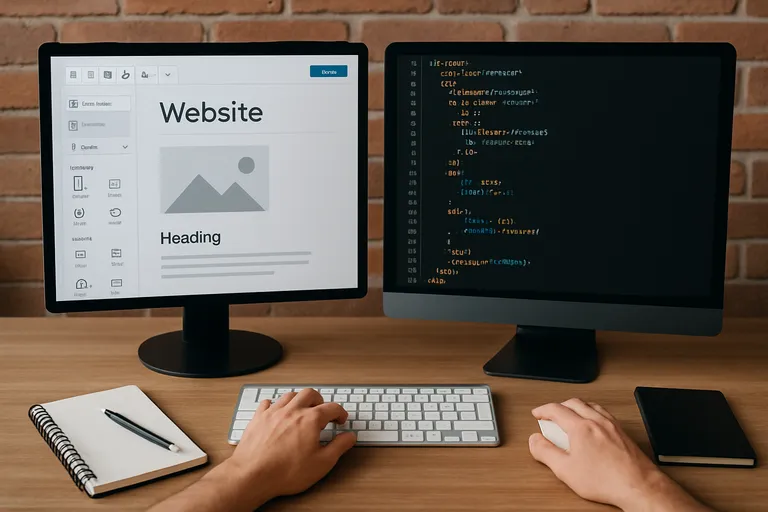
Er zijn grofweg twee routes om je site te bewerken: via een CMS met visuele editor of via code. In een CMS werk je met blokken, templates en componenten, beheer je media en formulieren en kun je met apps of plug-ins functies toevoegen zoals SEO, caching en vertalingen. Werk je met code, dan gebruik je een editor, package manager en bundler en bouw je componenten in HTML, CSS en JavaScript of een framework. In beide gevallen helpt versiebeheer met Git: je maakt branches, vraagt reviews aan en merge’t zodra alles groen is.
Met staging of preview-omgevingen test je content en releases zonder risico, terwijl CI/CD het deployen automatiseert en rollback mogelijk maakt bij problemen. Voor kwaliteit gebruik je browser devtools, performance- en accessibility-audits, linkcheckers en schema-validators. Heatmaps en A/B-tests laten zien wat echt werkt, analytics en errorlogging geven feedback na livegang. Zo combineer je snelheid met controle en kun je wijzigingen veilig en herhaalbaar doorvoeren.
Bewerken in een CMS (WordPress, Shopify, Webflow)
Onderstaande tabel vergelijkt hoe je een website bewerkt in drie populaire CMS’en (WordPress, Shopify en Webflow), met focus op type wijzigingen, workflow en risico’s.
| CMS | Waarvoor geschikt | Wat en hoe bewerken | Workflow & risico’s |
|---|---|---|---|
| WordPress | Content-rijke sites, blogs, marketing; e-commerce via WooCommerce | Content met Gutenberg blokken; design via thema’s/page builders; techniek via plugins, child theme (PHP/CSS/JS) | Staging via host/plugins; Git voor thema/plugins mogelijk; let op plugin-conflicten, update- en securitybeheer |
| Shopify | E-commerce first: productcatalogus, checkout, betalingen | Content met Online Store 2.0 editor; design via thema’s (Liquid, JSON sections); techniek via Liquid en apps | Thema dupliceren/preview; Shopify CLI & GitHub-koppeling voor versiebeheer; let op app-conflicten, checkout-beperkingen |
| Webflow | Marketing/landingpages, prototyping, CMS-content zonder code | Content via CMS Collections; design in visual designer (flex/grid); techniek via custom code embeds; export HTML/CSS | Staging op webflow.io, publish per omgeving; snapshots/back-ups; let op CMS-limieten en vendor lock-in |
Kern: WordPress biedt maximale flexibiliteit, Shopify veilige commerce-workflows en Webflow visuele controle met snelle staging; plan updates, back-ups en testen altijd vooraf.
In een CMS bewerk je pagina’s en collecties zonder te programmeren. In WordPress werk je met de blokeditor (Gutenberg) of een pagebuilder; je past templates aan via thema-instellingen en voegt plug-ins toe voor SEO, formulieren en caching. In Shopify gebruik je Online Store 2.0-secties en -blokken, beheer je producten en contenttypes en koppel je apps voor betalingen en marketing. In Webflow werk je in de Designer en Editor, bouw je componenten en beheer je CMS-collecties (herhaalbare content).
Overal kun je concepten opslaan, wijzigingen plannen, rollen en rechten instellen en een preview bekijken. Zorg voor een staging- of duplicaatomgeving bij grotere aanpassingen en houd je thema, apps en plug-ins up-to-date om snelheid, veiligheid en consistentie te bewaren.
Werken met code (HTML/CSS/JS en componenten)
Als je met code werkt, bouw je pagina’s met semantische HTML voor structuur, moderne CSS (Flexbox en Grid) voor layout en JavaScript voor interactie. Je denkt in componenten: herbruikbare blokken met eigen markup, stijl en gedrag, vaak vastgelegd in een design system of componentbibliotheek. Zo houd je consistentie en schaalbaarheid. Werk modulair met ES-modules, gebruik een bundler of devserver (zoals Vite) en beheer afhankelijkheden met npm.
Linting en formatters houden je code netjes, tests en type checking voorkomen fouten, en accessibility-checks zorgen dat iedereen je site kan gebruiken. Optimaliseer performance met lazy loading, code splitting en geoptimaliseerde assets, en volg Core Web Vitals. Met Git werk je in branches, vraag je reviews aan en deploy je via CI/CD naar staging en daarna gecontroleerd naar productie met een mogelijke rollback.
Staging en versiebeheer (branching en releases)
Met een stagingomgeving test je wijzigingen in een veilige kopie van je live site, inclusief data en configuratie, zodat je problemen ontdekt vóór publicatie. Je werkt met versiebeheer (meestal Git): je maakt feature branches, laat een review doen via een pull request en merge’t pas na geslaagde checks. CI/CD bouwt en test automatisch, deployt naar staging en wacht op je akkoord.
Voor releases tag je de code, bij voorkeur met semver, schrijf je een korte changelog en plan je een releasevenster. Feature flags laten je functies gefaseerd aanzetten. Gaat er iets mis, dan kun je met een rollback naar de vorige tag of via blue-green of canary snel terug. Houd releases klein en frequent, dat maakt testen en herstel eenvoudiger.
[TIP] Tip: Gebruik een staging-omgeving en versiebeheer voordat je live aanpassingen doorvoert.

Veilig publiceren en controleren
Veilig publiceren begint met een laatste check in staging en een duidelijk go-moment. Plan je release bij voorkeur buiten piekuren, maak een back-up, en zorg dat database-migraties en feature flags klaarstaan. Tijdens het livezetten purgeer je cache en CDN (content delivery network) zodat bezoekers de nieuwste versie krijgen, zet je benodigde 301-redirects, controleer je robots.txt en verwijder je per ongeluk achtergebleven noindex. Valideer belangrijke SEO-elementen zoals canonical, hreflang en een actuele sitemap die je opnieuw indient in Search Console. Test meteen je kritieke flows: navigatie, zoekfunctie, checkout, inloggen en formulieren, inclusief mailafhandeling en deliverability (SPF/DKIM).
Check analytische tracking en consent in je CMP (cookiebanner), meet events en conversies en kijk of data binnenkomt. Doe snelle performance- en toegankelijkheidschecks, verifieer securityheaders en scan op kapotte links en console-fouten. Zet error monitoring en logging aan om regressies te vangen en houd een rollbackplan paraat voor als metrics terugvallen. Werk je changelog bij en communiceer wat er is gewijzigd. Monitor na livegang actief met RUM (real user monitoring), heatmaps en feedback, en voer kleine fixes snel door. Zo publiceer je gecontroleerd, bewijs je de impact en houd je je site betrouwbaar, snel en goed vindbaar.
QA-checklist: links, formulieren, responsive en browsers
Voor je live gaat, check je eerst alle links: werken interne en externe links zonder 404, openen downloadlinks correct en zijn trackingparameters en anchors goed gezet. Loop daarna je formulieren door: valideer verplichte velden, toon duidelijke foutmeldingen, test succesberichten en bedankpagina’s, en check of e-mails echt aankomen en in de juiste mailbox landen. Vergeet spamprotectie en consent niet. Kijk vervolgens naar responsive gedrag op belangrijke breakpoints: navigatie, tabellen, modals, carrousels en video’s moeten goed schalen, ook in landscape en met ingezoomde weergave.
Test in meerdere browsers en devices, minimaal Chrome, Safari, Firefox en Edge, plus iOS Safari en Android Chrome. Probeer ook privémodus, trage netwerken en uitgeschakelde cookies, zodat je verrassingen na publicatie voorkomt.
Technische nazorg: redirects, caching en sitemap
Na publicatie zorg je eerst dat je redirects kloppen: maak een mapping van oude naar nieuwe URL’s, gebruik 301 voor definitieve verhuizingen, 302 alleen tijdelijk, en 410 als iets bewust is verwijderd. Vermijd redirect-ketens en update interne links direct naar de eindbestemming. Ruim vervolgens caches op alle lagen op: server, CDN en waar relevant applicatiecache. Stel Cache-Control goed in met een passende TTL (verlooptijd) en voorkom caching op gepersonaliseerde pagina’s, terwijl je voor statische assets cachebusting gebruikt via versienummers.
Regenerateer je XML-sitemap, houd alleen 200-status en canonieke URL’s over, vul lastmod in en dien de sitemap opnieuw in bij Search Console. Check robots.txt, hreflang en canonical, monitor crawl- en redirecthits en los 404’s en duplicaten snel op zodat je SEO en performance op peil blijven.
Meten en bijsturen met analytics, performance, SEO, toegankelijkheid en privacy
Na livegang stuur je bij op data, niet op gevoel. In analytics controleer je of events en conversies goed worden gemeten, analyseer je funnels, zoekopdrachten op je site en drop-offs per pagina. Voor performance volg je Core Web Vitals, serverrespons en JavaScript-fouten, zodat je weet waar je laadtijd en interacties hapert. In SEO kijk je naar vertoningen, CTR en posities, check je crawl- en indexatieproblemen, sitemap-coverage, 404’s, redirects en structured data. Toegankelijkheid toets je met audits en echte taken: toetsenbordnavigatie, contrast, alternatieve teksten en leesvolgorde.
Voor privacy check je consentpercentages, dataminimalisatie, bewaartermijnen en of je cookiebanner en consent mode zich correct gedragen. Vertaal inzichten naar een backlog met quick wins en grotere epics, prioriteer op impact versus effort, test waar mogelijk met A/B, stel alerts in op drempelwaarden en leg beslissingen vast in je changelog zodat je gericht blijft verbeteren.
Veelgestelde vragen over website bewerken
Wat is het belangrijkste om te weten over website bewerken?
Website bewerken omvat inhoudelijke, ontwerp- en technische wijzigingen gericht op merkconsistentie, prestaties en veiligheid. Kies wat je aanpast op basis van doelen: conversie, reputatie of snelheid. Beoordeel impact, risico’s en afhankelijkheden vooraf.
Hoe begin je het beste met website bewerken?
Begin met een inventarisatie en doelen. Regel toegang tot CMS, hosting en domein met juiste rollen. Maak een back-up en hersteltest. Werk op staging, plan wijzigingen in een roadmap en registreer in een changelog.
Wat zijn veelgemaakte fouten bij website bewerken?
Veelgemaakte fouten: op live werken zonder back-up of staging, geen QA op links, formulieren en responsive gedrag, vergeten redirects, caching of sitemap, geen versiebeheer, en niet meten met analytics, SEO, performance en toegankelijkheid.