
Ontdek hoe je met een digitale planner op je tablet sneller plant, overzicht houdt en meer rust ervaart. Je krijgt praktische tips voor de beste combinatie van tablet en app (iPad/GoodNotes, Android/Samsung Notes of e-ink), slimme sjablonen, klikbare PDF’s, OCR en betrouwbare synchronisatie. Met eenvoudige routines, time blocking en valkuilen om te vermijden maak je een licht systeem dat je elke dag moeiteloos volhoudt.
Wat is een digital planner op je tablet
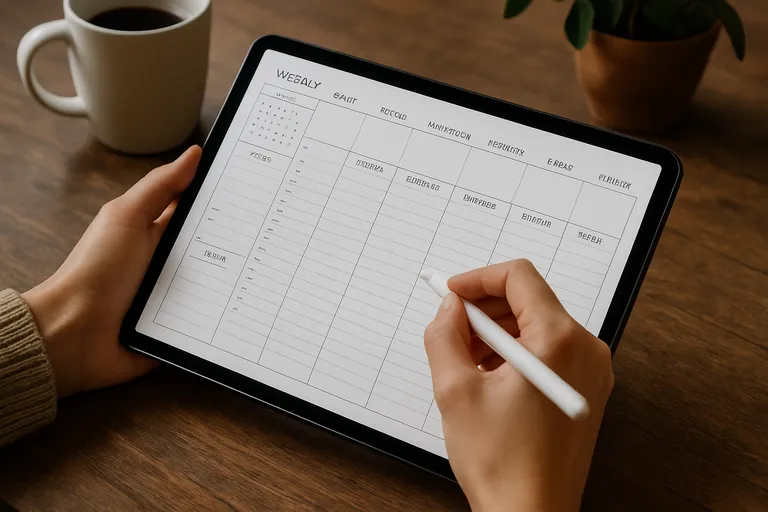
Een digital planner op je tablet is een digitale variant van je papieren agenda en notitieboek, maar dan slimmer, flexibeler en altijd bij de hand. Je opent meestal een interactieve PDF in een notitie-app, waarbij je met je stylus of toetsenbord schrijft, typt en markeert. Dankzij klikbare tabbladen en interne links navigeer je razendsnel tussen dag-, week- en maandpagina’s, doelen, projecten en notities. Je kunt pagina’s dupliceren, sjablonen toevoegen en je planning laten meegroeien met je agenda zonder te scheuren of te gummen. Handige functies zoals ongedaan maken, lagen (losse bewerkbare elementen), zoekfunctie en handschriftherkenning (OCR: je handschrift omzetten naar doorzoekbare tekst) maken plannen overzichtelijk en efficiënt. Een digital planner werkt op iPad, Android en e-ink tablets en synchroniseert desgewenst via iCloud, Google Drive of OneDrive, zodat je notities veilig zijn en op meerdere apparaten beschikbaar.
In tegenstelling tot een standaard kalenderapp biedt een digital planner meer creatieve ruimte voor vrije notities, schetsen, reflecties, habit trackers, budgetpagina’s en projectboards, allemaal in één omgeving. Je kunt offline werken voor focus en privacy, of delen als PDF met collega’s of studiegenoten. Vaak heb je geen abonnement nodig: je kiest een bestaande template of maakt zelf een lay-out die past bij jouw workflow. Zo bundel je agenda, taken, doelen en ideeën in één digitale werkplek die aanvoelt als papier, maar met alle voordelen van digitaal.
[TIP] Tip: Gebruik een stylus en sjablonen voor snelle, consistente planning.
Welke tablet past bij jouw digitale planning
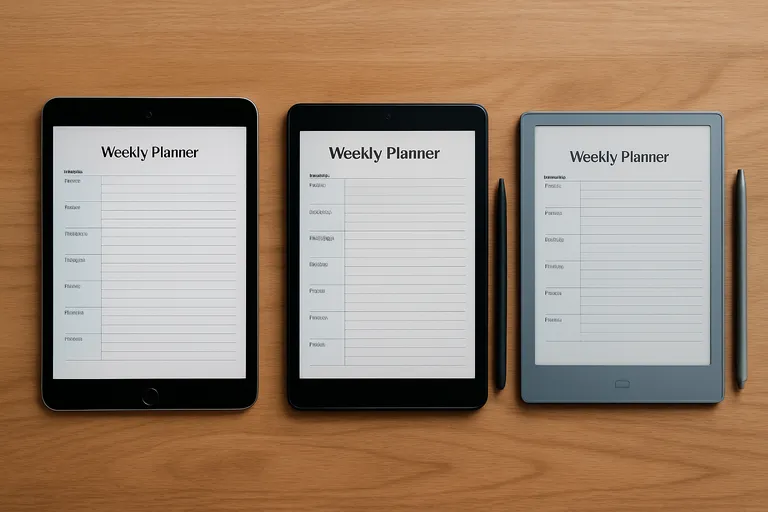
Twijfel je welke digital planner tablet bij je past? In onderstaande compacte tabel vergelijk je iPad + Apple Pencil, Android + S Pen en e-ink tablets op geschiktheid, app-ondersteuning en schrijfgevoel.
| Type tablet + pen | Beste voor je planning | Apps & PDF-planners | Schrijfervaring & minpunten |
|---|---|---|---|
| iPad + Apple Pencil | Rijk vormgegeven digitale planners, multitasking, studie/werk; ook voor kleur, audio en widgets. | Sterke app-keuze: GoodNotes, Notability, Noteshelf, OneNote, PDF Expert. PDF-planner hyperlinks en tabbladen werken doorgaans vlot. Sync via iCloud, Google Drive, OneDrive. | Zeer lage latency, nauwkeurige palm rejection en druk/tilt. Minpunten: hogere prijs, extra kosten voor Pencil, kans op afleiding. |
| Android tablet + S Pen (bijv. Samsung Galaxy Tab) | Flexibele en vaak voordeligere keuze; goed voor Google-ecosysteem en werken met Windows. | Samsung Notes, Xodo, Noteshelf, OneNote, Nebo. PDF-planner hyperlinks worden meestal goed ondersteund in Xodo/Noteshelf. Sync via Google Drive/OneDrive. | Lage latency, S Pen zonder opladen, goede palm rejection. Minpunten: app-kwaliteit en functies verschillen per model/app; soms minder features dan iPad-varianten. |
| E-ink tablets (reMarkable, Kindle Scribe, Kobo) | Focus en papiergevoel; minimalistische planning, vergader- en dagnotities; zeer lange batterijduur. | Eigen notitie-apps met sterke PDF-annotatie. Kleuren ontbreken; hyperlinks in PDF-planners zijn vaak beperkt of trager. Export/sync aanwezig maar per merk verschillend. | Papierachtig schrijfgevoel met lichte wrijving. Minpunten: hogere weergavetraan/lag, geen kleur, beperkte app-keuze en trager bij snelle navigatie. |
Kort gezegd: wil je maximale snelheid, app-keuze en kleurenplanners, kies een iPad of Android digital planner tablet; wil je rust en batterijduur, kies e-ink. Gebruik je veel gelinkte PDF-planners en multimedia, dan is een iPad/Android doorgaans de beste match.
De beste tablet voor jouw planning hangt af van hoe je graag schrijft, welke apps je wilt gebruiken en je budget. Zoek je maximale app-keuze en snelle penrespons, dan zit je met een iPad en Apple Pencil vaak goed dankzij toppers als GoodNotes en Notability; de inkttijd is laag (latency: de vertraging tussen pen en “inkt”), palm rejection voorkomt dat je hand onbedoelde streken maakt, en je synchroniseert makkelijk via iCloud of andere clouddiensten. Gebruik je liever Android, dan bieden Galaxy Tabs met S Pen of andere Android tablets veel waar voor je geld, met apps als Samsung Notes, OneNote, Noteshelf en Penly, plus makkelijke koppeling met Google Drive en OneDrive.
Wil je het gevoel van echt papier en minder afleiding, dan is een e-ink tablet aantrekkelijk; de schrijfsensatie is top en de batterij gaat lang mee, maar kleuren, templates en appkeuze zijn beperkter. Let ook op schermformaat (10 tot 13 inch geeft meer schrijfruimte), opslag (PDF-planners zijn licht), batterijduur, en of je een matte screenprotector wilt voor extra grip. Zo kies je een tablet die past bij jouw planning en workflow.
Ipad + Apple pencil
Kies je voor een iPad met Apple Pencil, dan krijg je een snelle, nauwkeurige schrijfervaring die heel dicht bij papier komt. De lage latency, palm rejection en druk- en kantelgevoeligheid maken schrijven, markeren en schetsen supernatuurlijk, ideaal voor planners met klikbare tabbladen en interne links. Apps als GoodNotes, Notability en Noteshelf ondersteunen interactieve PDF-planners, OCR voor doorzoekbaar handschrift en vormherkenning voor strakke schema’s.
Met iCloud synchroniseer je je planner naadloos tussen iPad, iPhone en Mac. Check wel welke Pencil bij jouw iPad past (1e gen, 2e gen of USB-C) en kies een schermformaat dat werkt voor je workflow: 11 inch is lekker compact, 12,9 inch biedt extra schrijfruimte en beter overzicht in Split View. Een matte screenprotector geeft extra grip en vermindert schittering, zodat je langer comfortabel kunt plannen.
Android tablets + s pen
Kies je voor een Android tablet met S Pen, dan krijg je veel waar voor je geld en een fijne schrijfervaring met zeer lage vertraging, palm rejection en handige snelkoppelingen via de penknop. Apps als Samsung Notes, Noteshelf, Penly, OneNote en Xodo ondersteunen interactieve PDF-planners met klikbare tabbladen en interne links, plus OCR om je handschrift doorzoekbaar te maken. Je synchroniseert eenvoudig via Google Drive of OneDrive en maakt snelle back-ups zodat je planner overal beschikbaar is.
Op een Galaxy Tab kun je met DeX multitasken alsof je op een desktop werkt, handig voor plannen naast je mail of browser. Let op schermformaat voor comfort en overzicht: rond 11 inch is mobiel en licht, 12,4 inch biedt extra schrijfruimte. Fijn detail: de S Pen hoef je meestal niet op te laden en zit vaak gewoon in de doos.
E-ink tablets (Remarkable, kindle scribe, Kobo)
E-ink tablets voelen als echt papier: een mat scherm, geen spiegeling en een pen die natuurlijk schrijft, ideaal als je veel notities maakt en in alle rust wilt plannen. De batterij gaat dagen tot weken mee en de frontlight is prettig voor je ogen. Je werkt meestal met PDF-planners; klikbare tabbladen en interne links worden vaak ondersteund, al is navigatie minder vloeiend dan op een lcd-tablet. Syncen kan via eigen cloud of diensten als Send to Kindle en Dropbox, afhankelijk van het model.
Handige extra’s zijn handschriftherkenning, sjablonen voor dag en week en pennen met vervangbare puntjes die geen stroom nodig hebben. Houd wel rekening met grijstinten, beperkte appkeuze en minder multitasken. Zoek je focus, lange accuduur en het papiergevoel, dan past e-ink perfect bij je digitale planning.
[TIP] Tip: Test penlatentie in de winkel; controleer compatibiliteit met jouw planner-app.
Apps, sjablonen en synchronisatie
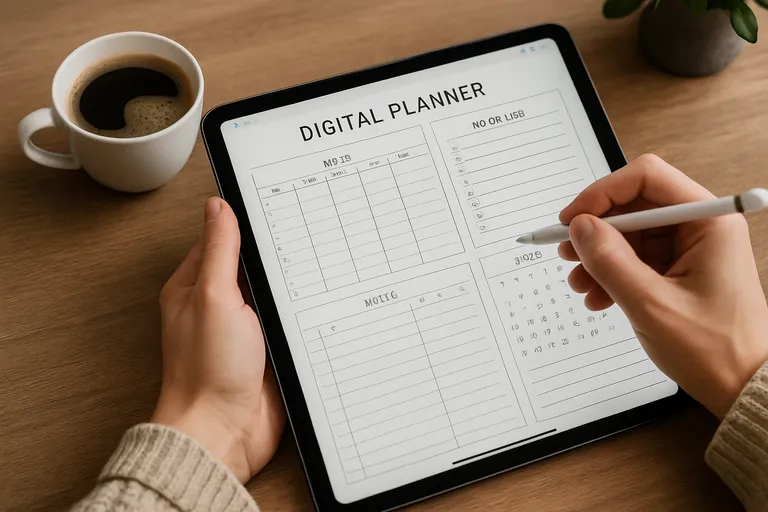
Voor een soepele digital planner combineer je een betrouwbare notitie-app met goede sjablonen en solide synchronisatie. Populaire apps zijn GoodNotes, Notability en Noteshelf op iPad, Samsung Notes, Penly en Xodo op Android, en OneNote op beide platformen. Ze ondersteunen interactieve PDF-planners met klikbare tabbladen en interne links, handschriftherkenning (OCR, zodat je geschreven tekst doorzoekbaar wordt), vorm- en lijncorrectie en vaak stickers en lagen voor extra structuur. Kies sjablonen die passen bij je stijl: dag- of weekweergave als je detail nodig hebt, maandoverzicht voor planning op hoofdlijnen, plus pagina’s voor doelen, habit trackers, projecten, budget en notities.
Let bij synchronisatie op betrouwbaarheid en gemak: iCloud werkt naadloos met iPad, Google Drive en OneDrive zijn sterk op Android en gemengd gebruik, en Dropbox is handig als je met verschillende apparaten werkt. Maak een duidelijke mappenstructuur en bestandsnamen, zet automatische back-up aan en werk met één “bronbestand” om conflicten te voorkomen. Exporteer regelmatig als PDF voor archief of delen, en zorg dat je planners ook offline beschikbaar zijn, zodat je altijd kunt doorwerken.
Apps kiezen: notitie- en PDF-planners
Bij het kiezen van een app draait het om schrijfgevoel, snelheid en hoe goed je planner werkt met hyperlinks. Test of je penstreken direct verschijnen, of palm rejection goed werkt en of interactieve PDF-links naar maand- en weektabs soepel openen. Check of de app OCR biedt zodat je handschrift doorzoekbaar is, plus tools zoals lasso, vormherkenning, lagen en stickers voor structuur. Let op synchronisatie en back-up: werkt de app netjes met iCloud, Google Drive of OneDrive en kun je eenvoudig exporteren naar PDF voor delen of archiveren.
Kijk ook naar prestaties met grote bestanden, een duidelijke mappenstructuur en of je sjablonen kunt importeren en dupliceren. Tot slot: let op het prijsmodel (eenmalig of abonnement) en cross-platform beschikbaarheid. Zo kies je een app die past bij jouw workflow.
Planner-sjablonen: dag, week, maand en doelen
Met de juiste sjablonen maak je je planner echt jouw systeem. Een dagpagina is ideaal voor time blocking (je dag opdelen in blokken), je top 3 prioriteiten, taken en snelle notities. Een weekoverzicht geeft ritme: je ziet deadlines, afspraken en routines in één oogopslag en je kunt taken slim doorschuiven. Het maandoverzicht is perfect voor themaplanning, vrije dagen en lange projecten; je legt hier de grote lijnen vast.
Doelenpagina’s helpen je focus kiezen, mijlpalen plannen en voortgang meten met simpele trackers. Handige extra’s zijn klikbare tabbladen en interne links tussen maand, week en dag. Kies of je gedateerde of ongedateerde sjablonen wilt, bepaal het startmoment van je week, en dupliceer pagina’s wanneer je extra ruimte nodig hebt. Zo houd je overzicht zonder gedoe.
Synchronisatie en opslag (icloud, Google drive, onedrive)
Goede synchronisatie houdt je planner consistent op al je apparaten. iCloud werkt het soepelst als je vooral met iPad en iPhone plant, terwijl Google Drive en OneDrive ideaal zijn als je ook Android, Windows of web gebruikt. Kies één cloud als “bron” en werk steeds in hetzelfde bestand, zodat je geen versies door elkaar krijgt. Wacht na wijzigingen even tot de upload klaar is en open het bestand niet tegelijk op meerdere apparaten om conflicten te voorkomen.
Zet automatische back-up en versiegeschiedenis aan, zodat je fouten kunt terugdraaien. Maak belangrijke periodes af en toe een aparte PDF-kopie voor archief of delen. Let op bestandsgrootte: veel afbeeldingen en stickers maken je planner zwaarder en kunnen de sync vertragen, dus houd je structuur strak en overzichtelijk.
[TIP] Tip: Gebruik vaste weeksjablonen; synchroniseer met agenda, taken en e-mail.
Zo start je en houd je het vol
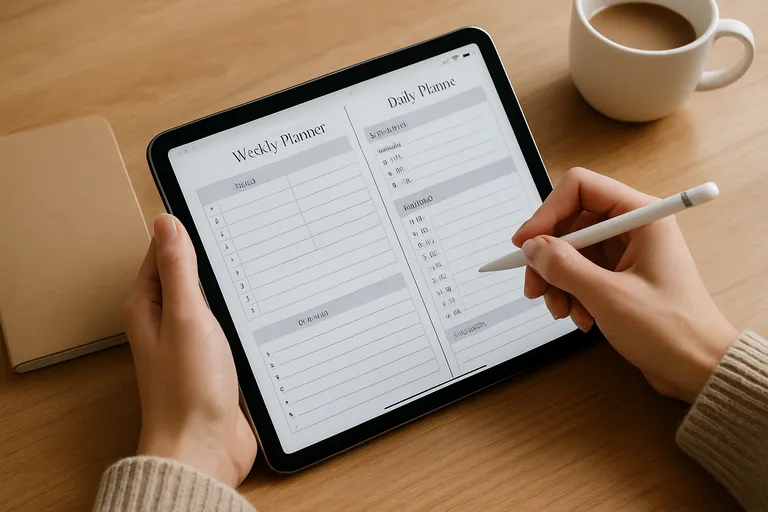
Wil je vlot starten met een digital planner op je tablet én het volhouden? Met deze drie stappen bouw je een simpel, duurzaam systeem.
- Stappenplan (van installatie tot eerste week): kies één notitie-app en één PDF-planner, importeer je sjabloon en maak snelkoppelingen naar Maand/Week/Vandaag; stel pen/kleur in, zet een “Vandaag”-bookmark en plan direct je eerste week met time blocking en een top 3 prioriteiten.
- Workflows en gewoontes: doe een wekelijkse review (doelen, afspraken, taken) en een korte dagelijkse check-in; houd harde deadlines in je agenda-app en gebruik je planner voor taken, notities en reflectie om dubbele invoer te vermijden; dupliceer dag-/weekpagina’s, sleep open taken door met de lasso-tool en gebruik een simpele kleurcode per context.
- Voorkom valkuilen: niet wisselen van app/sjabloon, wel één cloud-back-up en offline beschikbaarheid; verlaag frictie met de app in je dock en een snelkoppeling naar “Vandaag”; plan reviews in je agenda; mis je een dag, ga gewoon verder op de volgende pagina-niet inhalen, wel doorgaan.
Begin klein, maak het frictieloos en herhaal je reviews. Zo wordt digitaal plannen een routine die blijft.
Stappenplan: van installatie tot je eerste weekplanning
Installeer je favoriete notitie-app, log in op je cloud en zet automatische back-up aan zodat je planner altijd veilig is. Importeer de PDF-planner, geef het bestand een duidelijke naam en maak ‘Vandaag’, ‘Week’ en ‘Maand’ favorieten of snelkoppelingen voor één-tik-navigatie. Kalibreer je peninstellingen voor fijn schrijven en test of links en tabbladen werken. Dupliceer de weektemplate voor de komende week, vul eerst vaste afspraken in vanuit je agenda en blok daarna tijd voor je belangrijkste taken.
Voeg deadlines, routines en buffers toe, en plan een korte review aan het einde van de week. Maak de planner offline beschikbaar, zet een snelkoppeling in je dock en stel een stylusknop of gebaar in voor de lasso. Klaar? Start elke dag op bij ‘Vandaag’ en schuif taken slim door.
Workflows en gewoontes die vol te houden zijn
Kies een lichte routine die elke dag dezelfde start en afsluiting heeft: open je planner bij Vandaag, check agenda, kies je top 3, plan blokken, sluit af met terugblik en doorschuiven. Gebruik vaste weekmomenten voor review en planning, houd je takenlijst kort en splits grote klussen in concrete stappen. Werk in thema- of tijdblokken om contextwissels te beperken en leg alles direct vast in je inboxpagina zodat je hoofd leeg blijft.
Minimaliseer frictie: snelkoppelingen, favorieten, offline toegang en één bronbestand. Hergebruik sjablonen voor terugkerende weken en gebruik de lasso om taken soepel te verplaatsen. Houd je systeem opgeruimd door een maandelijkse opschoonronde en beperk versieringen; functionaliteit eerst, vorm pas daarna. Zo blijft plannen moeiteloos en effectief.
Veelgemaakte fouten en hoe je ze voorkomt
De grootste valkuil is te veel tegelijk: drie apps, vijf sjablonen en overal losse bestanden. Kies één app, één cloud en werk in één bronbestand. Wacht na elke wijziging even tot de sync klaar is en open je planner niet tegelijk op meerdere apparaten om versieconflicten te voorkomen. Een andere fout is overdekoreren; beperk stickers en grote afbeeldingen, anders wordt je PDF traag.
Zonder vaste review vervaagt je systeem: plan een wekelijkse check-in en een korte dagelijkse update. Wees realistisch met je tijd, blok taken en laat buffers open. Zet automatische back-up en offline toegang aan, maak snelkoppelingen naar Vandaag en Week, en archiveer maandelijks als PDF. Zo blijft je planner snel, betrouwbaar en echt bruikbaar.
Veelgestelde vragen over digital planner tablet
Wat is het belangrijkste om te weten over digital planner tablet?
Een digital planner op je tablet is een interactieve PDF of notitie-app met hyperlinks, handschrift en sjablonen. Werkt op iPad (Apple Pencil), Android (S Pen) en e-ink. Synchroniseer via iCloud, Google Drive of OneDrive.
Hoe begin je het beste met digital planner tablet?
Kies je tablet en stylus, installeer een app (GoodNotes, Notability, Noteshelf, Samsung Notes), importeer een dag/ week/ maandplanner, activeer iCloud/Drive/OneDrive, maak secties voor doelen, plan een wekelijkse review en start met eenvoudige taken.
Wat zijn veelgemaakte fouten bij digital planner tablet?
Valkuilen: te veel apps en sjablonen, geen back-ups, geen vaste review, alles met de hand overschrijven, geen cloudsync, te ambitieus starten. Beperk keuzes, automatiseer opslag, plan reviews, gebruik hyperlinks en begin klein.