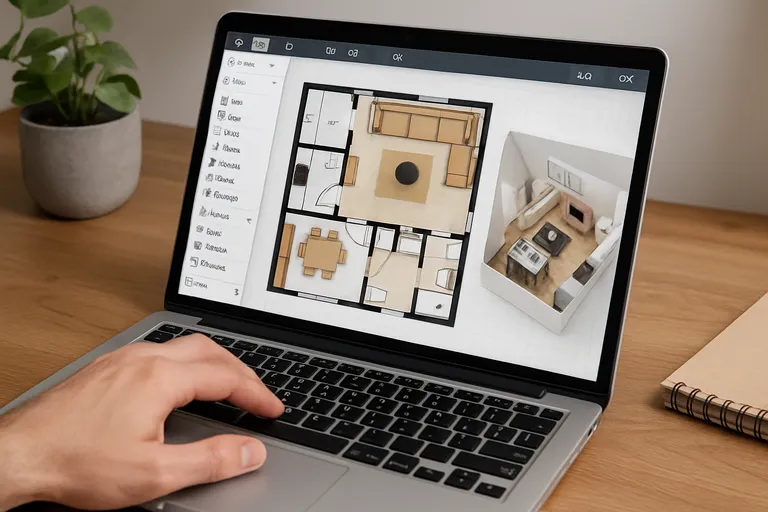
Wil je snel en slim je kamer of hele woning indelen? Leer hoe je met een online roomplanner in 2D en 3D op schaal tekent, meubels versleept, varianten test en je ontwerp gemakkelijk deelt of exporteert. Met keuzehulp voor tools, praktische stappen en ruimte-specifieke tips voorkom je miskopen en maak je een indeling die klopt én fijn voelt.
Wat is online plattegrond maken
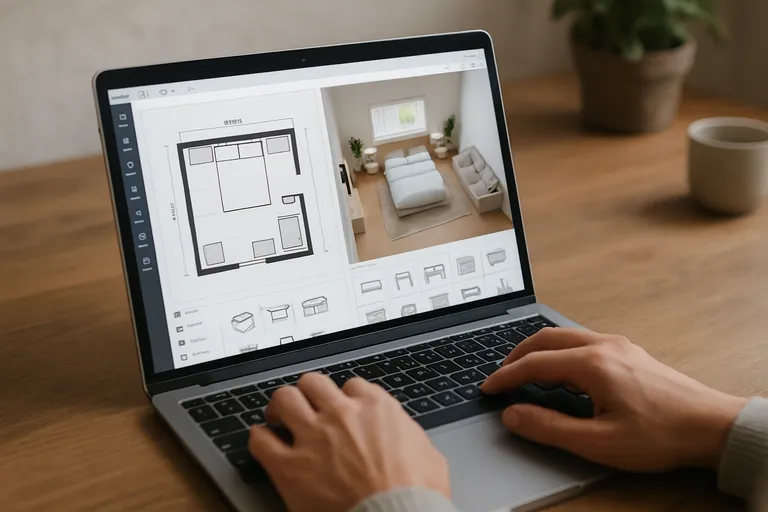
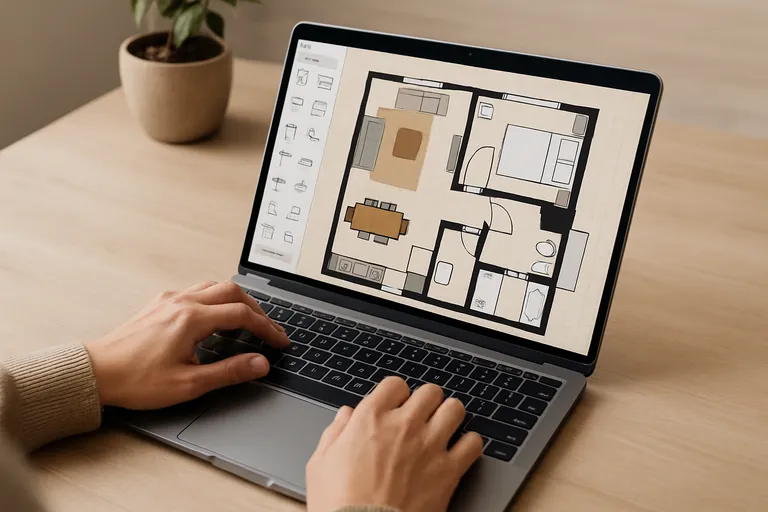
Online plattegrond maken betekent dat je met een webtool of app je ruimtes digitaal tekent en inricht, zonder potlood en papier. Je voert de maten van je kamer, keuken of hele woning in, waarna de software automatisch wanden op schaal zet en je eenvoudig deuren, ramen en vaste elementen plaatst. In 2D werk je nauwkeurig aan de basis, terwijl je met 3D plattegrond maken (vaak ook gratis online beschikbaar) de indeling direct kunt beleven en beoordelen op ruimtegevoel, zichtlijnen en licht. Met een roomplanner online sleep je meubels uit een bibliotheek, pas je afmetingen en materialen aan en test je meerdere varianten voor je kamerindeling maken online. Handige functies zoals snap-to-grid, maatlijnen en lagen helpen je precies te werken, terwijl je met online inrichting maken snel kleuren, vloeren en verlichting probeert voor je kamer design.
Je kunt je plattegrond online maken, opslaan in de cloud, delen via een link en exporteren als PDF of afbeelding voor feedback. Gratis versies zijn ideaal om te starten; betaalde opties bieden vaak meer projecten, hogere resolutie renders en extra exportformaten. Of je nu verhuist, verbouwt of simpelweg je ruimte indelen online wilt verbeteren, met een online plattegrond krijg je sneller inzicht, voorkom je miskopen en maak je betere keuzes voordat je iets verplaatst of bestelt.
Waarom een plattegrond online maken handig is
Met een online plattegrond werk je sneller, nauwkeuriger en goedkoper dan met papier. Je voert exacte maten in, waardoor alles meteen op schaal staat en je zonder gokwerk de beste kamerindeling test. Dankzij bibliotheken met meubels en materialen sleep je direct realistische objecten in je ontwerp en zie je in 2D en 3D wat wel en niet past. Je probeert moeiteloos meerdere varianten, vergelijkt looproutes en lichtinval, en voorkomt zo miskopen en onhandige keuzes.
Delen gaat net zo makkelijk: je stuurt een link naar huisgenoten of je aannemer en krijgt snel feedback. Omdat je ontwerp in de cloud staat, werk je op laptop, tablet of mobiel verder en exporteer je het resultaat als PDF of afbeelding wanneer je klaar bent.
2D versus 3D plattegrond maken (ook gratis online)
In 2D werk je razendsnel en precies: je zet wanden op schaal, plaatst deuren en ramen, controleert maten en looproutes en ziet direct of meubels passen. Het is ideaal voor de basisindeling, maatvoering en een nette export als PDF of afbeelding. In 3D vertaal je die indeling naar beleving: je ervaart hoogte, zichtlijnen en licht, test materialen en kleuren en maakt renders of een korte walkthrough.
Veel online roomplanners bieden beide weergaven, vaak gratis, met betaalde upgrades voor realistische renders, meer objecten en hogere resolutie. De slimste aanpak is start in 2D voor structuur en schakel naar 3D om sfeer en schaalgevoel te checken, zodat je zowel technische juistheid als esthetiek afdekt voordat je keuzes vastlegt.
[TIP] Tip: Meet ruimtes eerst, voer afmetingen in, werk vervolgens kamer voor kamer.
De juiste roomplanner online kiezen
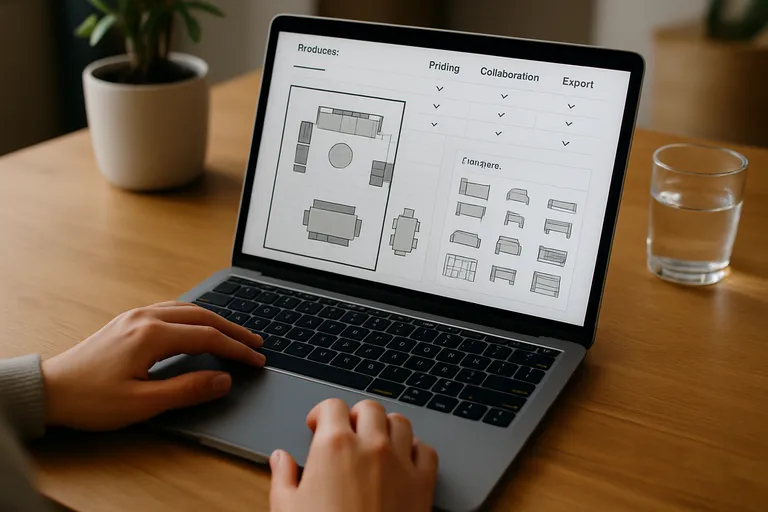
Onderstaande vergelijking helpt je snel de juiste online roomplanner te kiezen op basis van functies, prijsmodel, samenwerken/privé en exportmogelijkheden voor je online plattegrond.
| Tool | Functies voor plattegrond (2D/3D, muren, meubels, maten/”lagen”) | Gratis vs premium | Samenwerken, privacy & export (formaten) |
|---|---|---|---|
| Floorplanner | 2D/3D editor; muren, deuren/ramen, grote meubelbibliotheek; maatvoering en oppervlaktes; meerdere verdiepingen; 3D weergave/tour. | Gratis: basis 2D/3D, beperkt aantal projecten/exports (vaak lagere resolutie/watermerk). Premium/Pro: meer projecten, HD/PDF-exports, 3D renders/tours, extra bibliotheken. | Delen via link; teamfuncties in Pro; projecten in de cloud (privé/ongepubliceerd mogelijk). Export: PNG/JPG, PDF, 3D renders/tours. |
| RoomSketcher | 2D/3D plattegrond; muren en meubels drag-and-drop; nauwkeurige maten; meerdere levels; 3D snapshots/360°-views. | Gratis: tekenen en snapshots met beperkte catalogus/exports. VIP/Pro: 2D/3D Floor Plans (op schaal) in JPG/PNG/PDF, 3D Photos en 360 Views, professionele symbolen. | Cloudprojecten met deelbare link; zakelijke accounts voor samenwerking. Export: JPG/PNG, PDF, 3D Photos/360°. |
| Planner 5D | 2D/3D editor; muren, deuren/ramen; grote catalogus; maatlijnen; meerdere vloeren; renders via credits. | Gratis: basis bewerken, beperkte catalogus, watermerk. Premium: volledige catalogus, HD renders, extra materialen; apps voor web/mobiel/desktop. | Delen via link (cloud); geen real-time co-editing. Export: PNG/JPG, PDF (print), 3D renders. |
| Sweet Home 3D (web/desktop) | 2D met 3D-venster; precieze muur- en maatvoering; import/meubels; meerdere niveaus; fotorealistische beelden/video. | Gratis en open-source; geen premium paywall; uitbreidbaar met plug-ins en extra meubilair. | Bestanden lokaal (hoge privacy); geen ingebouwde samenwerking. Export: PNG/JPG, PDF via afdrukken, OBJ (3D-model). |
Conclusie: wil je snel online delen en professioneel exporteren, kies Floorplanner of RoomSketcher; voor ruime gratis opties met grote catalogus is Planner 5D handig; maximale privacy en controle krijg je met het gratis, lokale Sweet Home 3D.
begint met je doel: wil je snel een simpele kamerindeling testen of heb je een complete woning op schaal nodig met realistische 3D weergaven? Let op basisfuncties zoals nauwkeurig tekenen in 2D, maatlijnen in centimeters, een ruime meubelbibliotheek en de optie om deuren, ramen en vaste elementen te plaatsen. Een goede tool laat je schakelen tussen 2D en 3D, zodat je zowel de technische indeling als het ruimtegevoel checkt. Kijk ook naar gebruiksgemak: intuïtieve bediening, snap-to-grid (automatisch uitlijnen) en templates versnellen je workflow.
Verder zijn exportmogelijkheden belangrijk; denk aan PDF of afbeeldingen voor offertes of het delen met huisgenoten. Als je vaak samenwerkt, kies dan een roomplanner online die versies bewaart en links kan delen. Gratis versies zijn prima om te starten; premium biedt meestal extra objecten, hogere resolutie renders en meer projecten. Tot slot: controleer of de tool in je browser werkt op laptop en tablet, en hoe de aanbieder met opslag en privacy omgaat.
Belangrijke functies: muren tekenen, meubels, maten en lagen
Een goede roomplanner laat je muren strak tekenen met exacte lengtes, hoeken en diktes, zodat je plattegrond echt op schaal klopt. Je plaatst deuren en ramen met vaste draairichtingen en kozijnmaten, en je schuift ze later eenvoudig bij. De meubelbibliotheek is het hart van je ontwerp: je sleept banken, keukenkasten en bedden in de ruimte en past afmetingen, materialen en kleuren aan voor een realistisch resultaat.
Met maten werk je precies; maatlijnen en oppervlaktes tonen direct of looproutes kloppen en of meubels passen. Lagen geven overzicht door elementen te scheiden, bijvoorbeeld constructie, installaties en inrichting; je kunt lagen verbergen, vergrendelen of isoleren. In combinatie met snap-to-grid en 2D/3D weergave werk je snel, netjes en foutloos.
Roomplanner online gratis of premium: wat past bij je
Een gratis roomplanner is ideaal om te starten: je kunt een plattegrond tekenen, basismeubels plaatsen en vaak wisselen tussen 2D en 3D zonder kosten. Meestal zit je wel aan limieten zoals weinig projecten, beperkte meubelbibliotheek, lagere exportkwaliteit en soms een watermark. Kies je premium, dan krijg je doorgaans meer objecten en materialen, nauwkeurige maat- en lagenfuncties, betere 3D renders, hogere resolutie exports en extra bestandsformaten.
Ook samenwerken, versiebeheer en delen via link zijn vaak uitgebreider. Bedenk hoe vaak je ontwerpt, of je presentaties wilt maken en of je zonder watermerk wil exporteren. Test eerst gratis of de interface je bevalt en upgrade pas als je merkt dat je extra functies, meer projecten of betere beelden nodig hebt.
Samenwerken, privacy en bestandsformaten
Als je samenwerkt in een roomplanner online wil je eenvoudig een link delen met duidelijke rechten: alleen-lezen om feedback te vragen of bewerken voor huisgenoten, aannemer of interieurdesigner. Handig zijn opmerkingen, versiegeschiedenis en automatische back-ups, zodat je altijd kunt terugdraaien. Check ook de privacy: waar worden je projecten opgeslagen, hoe lang blijven ze bewaard en voldoet de aanbieder aan de AVG? Kies bij voorkeur voor versleuteling en twee-factor-authenticatie, zeker als je met foto’s en plattegronden van je woning werkt.
Qua bestandsformaten is import van JPG/PNG of een PDF-onderlegger praktisch om na te tekenen. Voor export wil je minimaal PDF en PNG/JPG, en als je verder wil verwerken zijn SVG of zelfs DXF/DWG (vaak premium) een plus.
[TIP] Tip: Test gratis tools; controleer maatvoering, schaal en exportopties.
Stap voor stap je plattegrond online maken
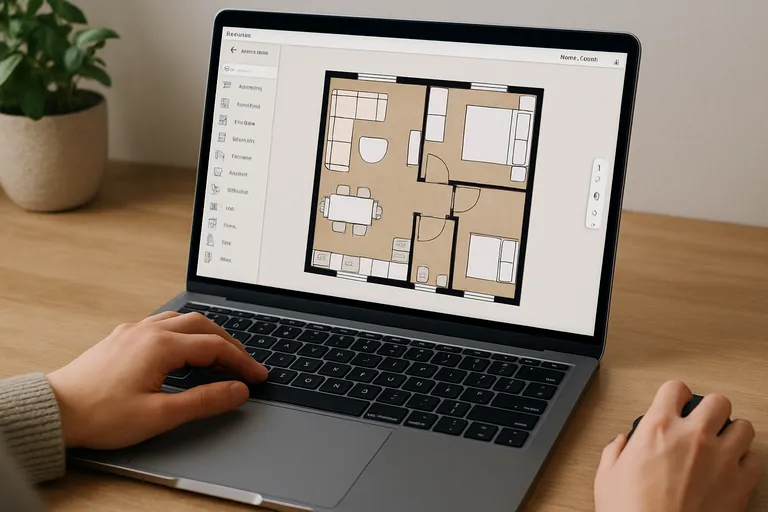
Zo maak je stap voor stap online een plattegrond die klopt én er goed uitziet. Begin bij de basis en werk vervolgens van grof naar fijn.
- Inmeten en opzetten in 2D: meet de ruimte nauwkeurig, voer de maten in zodat alles op schaal staat (plattegrond kamer maken online), teken de omtrek en voeg wanden, deuren en ramen toe met juiste draairichting; plaats maatlijnen om looproutes, vrije ruimte en symmetrie te controleren; importeer desnoods een scan of foto als onderlegger om bestaande plattegronden of schetsen nauwkeurig over te nemen.
- Indeling en inrichting: plaats meubels uit de bibliotheek, pas afmetingen, materialen en kleuren aan en test meerdere varianten van je indeling; gebruik lagen voor constructie, installaties en inrichting zodat je onderdelen tijdelijk kunt verbergen of vergrendelen en overzicht houdt.
- Visualiseren, controleren en delen: schakel naar 3D om hoogte, zichtlijnen en lichtinval te beoordelen; maak renders en (optioneel) walkthroughs, verfijn vloeren, wanden en verlichting; doe een laatste maat- en looproutecheck en exporteer als PDF/PNG of deel via een link voor feedback.
Met deze aanpak ga je van ruwe schets naar presentatieklaar plan in een paar stappen. Klaar? Deel je plattegrond met huisgenoten of je aannemer en rond de details af.
Ruimte opmeten en invoeren (plattegrond kamer maken online)
Begin met een nulpunt: kies één referentiewand en meet vanaf daar alle lengtes in centimeters. Noteer de totale lengte per wand, de tussenmaten tot hoeken, nissen, radiatoren en kolommen, en meet de breedte en hoogte van deuren en ramen plus hun afstand tot de hoeken. Controleer één keer kruislings met een diagonale maat om te zien of de ruimte haaks is. Meet ook plafondhoogte voor een kloppende 3D-weergave.
In je roomplanner voer je eerst de schaal in, teken je de omtrek en stel je wanddikte in. Voeg daarna openingen toe met de juiste draairichting. Werk je nauwkeuriger, importeer dan een foto of scan van een bestaande plattegrond als onderlegger, lijn die uit en vergrendel de schil zodat je veilig verder kunt inrichten.
Indeling, inrichting en kamer design: wanden, deuren, ramen en meubels
Een sterke indeling begint met de wanden: bepaal waar functionele zones komen en houd rekening met draagmuren en nisjes. Plaats deuren met de juiste draairichting zodat looproutes logisch blijven en er ruimte overblijft voor kasten of bank. Zet ramen op de exacte plek en gebruik ze als anker voor je lichtplan; daglicht, zichtlijnen en de hoogte van vensterbanken bepalen waar een bureau, eettafel of zithoek het beste past.
Sleep meubels op schaal in je roomplanner online, controleer vrije ruimte rondom en test alternatieven voor dezelfde kamerindeling. Werk eerst in 2D voor precisie en schakel naar 3D om hoogte, proporties en sfeer te beoordelen. Zo verfijn je je kamer design stap voor stap tot alles klopt in gebruik en uitstraling.
3D bekijken, renders en walkthroughs
In de 3D-weergave controleer je hoogte, zichtlijnen en verhoudingen en zie je direct wat materialen en kleuren doen met licht en sfeer. Stel camera, kijkhoek en ooghoogte in, wissel tussen dag en avond en zet schaduwen aan om realistische indrukken te krijgen. Renders zijn stilstaande, fotorealistische beelden die je exporteert in hoge resolutie voor presentaties.
Walkthroughs zijn een virtuele rondleiding: je ‘loopt’ door je ontwerp om looproutes, zicht op ramen en de interactie tussen zones te beoordelen. Handig is ook een 360°-beeld of panorama-link om je ontwerp makkelijk te delen.
Controleren, delen en exporteren (PDF, PNG, deelbare link)
Voor je exporteert, controleer je maten, loopruimte en draairichtingen van deuren, plus de positie van ramen en vaste elementen. Zet maatlijnen en eventueel een schaalbalk aan, verberg hulp-lagen en controleer of teksten leesbaar zijn. In 2D exporteer je bij voorkeur als PDF op schaal (bijv. 1:50 of 1:100) voor print of offerte, en als PNG/JPG voor snelle feedback via chat of mail.
In 3D kun je een still of panorama meepakken voor sfeer. Delen doe je het snelst met een deelbare link; kies rechten zoals alleen-lezen of bewerken en voeg opmerkingen toe voor feedback. Check tot slot resolutie, papiertype (A4/A3), marges en of er geen watermerk verschijnt als je een gratis plan gebruikt.
[TIP] Tip: Zet schaal en muren eerst; voeg daarna deuren, ramen en meubels.
Slimme tips per ruimte en veelgemaakte fouten
Met een roomplanner haal je meer uit elke vierkante meter. Hieronder vind je snelle, praktische tips per ruimte én de fouten die je online het vaakst ziet – plus hoe je ze voorkomt.
- Kamerindeling voor kleine en grote ruimtes
– Klein: kies schaalvaste meubels, slimme opbergbanken en waar kan schuifdeuren; houd looproutes vrij en zet zware kasten tegen wanden met weinig licht.
– Werk in de hoogte (wandplanken, hoge kasten) en gebruik lichte kleuren of doorzichtige materialen om lucht te houden.
– Groot: creëer duidelijke zones (zitten, eten, werken) met vloerkleden en verlichting; maak meubelclusters en zet niet alles tegen de wand. - Ruimte indelen per type: woonkamer, keuken, slaapkamer, thuiskantoor
– Woonkamer: richt de zithoek op een focuspunt (raam, haard, tv), bewaak kijkafstanden en houd 80-90 cm voor looproutes.
– Keuken: hanteer de werkdriehoek (kookplaat-spoelbak-koelkast), controleer draairichtingen en plan een vrij blad naast oven en vaatwasser.
– Slaapkamer: plan 60-70 cm rondom het bed, check kastdeuren en plaats stopcontacten bij het nachtkastje.
– Thuiskantoor: positioneer daglicht naast (niet achter) het scherm, test akoestiek en voorzie gesloten én open opbergruimte. - Veelgemaakte fouten en hoe je ze voorkomt
– Niet op schaal tekenen -> werk met exacte maten en schaal; zet maatlijnen aan.
– Te veel meubels -> check bezettingsgraad in 2D én 3D en schrap wat looplijnen blokkeert.
– Deurzwaai negeren -> teken scharnier- en schuifroutes in; laat draaihoeken vrij.
– Geen vrije werkbladen in de keuken -> reserveer landing space naast apparaten.
– Stopcontacten en licht vergeten -> voeg ze als objecten/lagen toe en toets je scenario’s.
– Zichtlijnen en radiatoren blokkeren -> houd ramen vrij en respecteer warmteafgifte.
Loop je plan na in 2D voor maatvoering en in 3D voor ruimtegevoel. Kleine tweaks in de planner leveren vaak het grootste verschil op in gebruiksgemak.
Kamerindeling maken online voor kleine en grote ruimtes
Bij kamerindeling maken online werkt een kleine ruimte het best met slimme schaal en duidelijke looproutes: teken op maat, kies compacte, multifunctionele meubels en zet hoge kasten tegen één wand om rust te bewaren. Houd zichtlijnen naar ramen vrij en laat minimaal 60 cm doorloop rond bed, bank en tafel. In grote ruimtes draait ruimte indelen online om zones maken en samenhang creëren: groepeer zit, eet en werk apart, anker met een vloerkleed of verlichting en zorg voor 90-120 cm circulatie.
Test in 2D de maatvoering en verhoudingen en schakel naar 3D om hoogte, licht en sfeer te checken. Zo voorkom je versnippering in groot en krapte in klein, en voelt je indeling meteen kloppend.
Ruimte indelen online: woonkamer, keuken, slaapkamer en thuiskantoor
In de woonkamer start je met een focuspunt en logische looproutes; bepaal kijkafstand tot de tv, zet banken niet te dicht op doorgangen en gebruik een vloerkleed om de zithoek te ankeren. In de keuken helpt de werkdriehoek tussen kookplaat, spoelbak en koelkast; plan 90 cm loopruimte, vrije bladen naast oven en vaatwasser en check draairichtingen. In de slaapkamer houd je 60-70 cm rondom het bed aan, plaats kasten op een wand met weinig licht en let op deurzwaai en stopcontacten.
Voor een thuiskantoor positioneer je daglicht naast je scherm, kies je een dieper werkblad voor ergonomie en plan je opbergruimte en akoestische demping. Test alles in je roomplanner online in 2D en verfijn in 3D voor sfeer en licht.
Veelgemaakte fouten en hoe je ze voorkomt
De meeste fouten ontstaan door onnauwkeurig opmeten of niet op schaal werken: je vergeet wanddikte, diagonalen of plafondhoogte, waardoor meubels later niet passen. Voorkom dit door alle maten, inclusief deurzwaai en positie van ramen, radiatoren en stopcontacten, meteen in te voeren en maatlijnen te tonen. Een andere misser is te veel meubels plaatsen; houd 60-90 cm loopruimte en pas objecten op schaal aan in plaats van generieke afmetingen te gebruiken.
Vergeet daglicht en verlichting niet: test in 3D met verschillende tijden en plaats verlichting per zone. Werk gestructureerd met lagen voor constructie, installaties en inrichting, en vergrendel de schil. Tot slot: controleer exportinstellingen, schaal en resolutie en deel een link voor feedback voordat je definitieve keuzes maakt.
Veelgestelde vragen over online plattegrond maken
Wat is het belangrijkste om te weten over online plattegrond maken?
Online plattegrond maken betekent met een roomplanner muren, deuren, ramen en meubels digitaal tekenen. Je werkt in 2D én 3D (ook gratis), beheert maten en lagen, en deelt/exporteert eenvoudig (PDF, PNG, link).
Hoe begin je het beste met online plattegrond maken?
Begin met nauwkeurig opmeten: lengte, breedte, hoogte en raam/deurposities. Voer maten in, stel schaal en muur-dikte. Teken wanden, voeg openingen toe, plaats meubels op schaal. Schakel raster/snapping in, sla versies op, test 3D-weergave.
Wat zijn veelgemaakte fouten bij online plattegrond maken?
Veelgemaakte fouten: onnauwkeurige metingen, verkeerde schaal/eenheden, te weinig loopruimte, vergeten draairichtingen, geen lagen voor zones/elektra, overlappende meubels, 3D-botsingen, en niet-back-uppen. Voorkom dit met checklists, meetmarge, clash-checks, versies en exporttests.