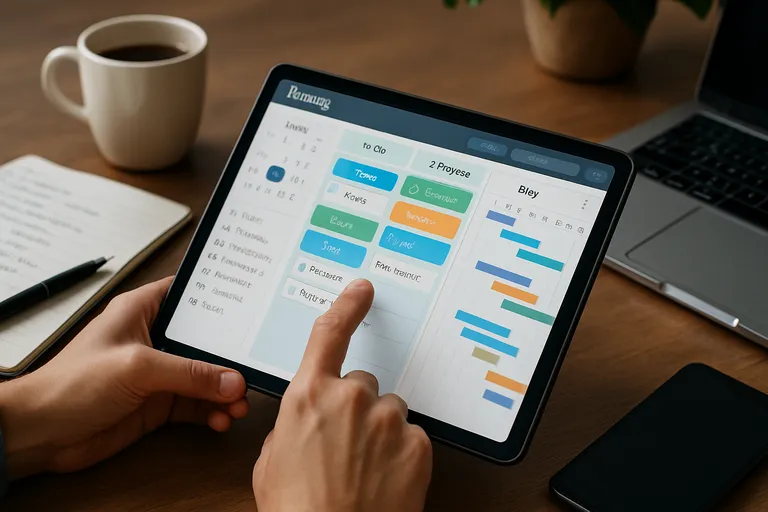
Wil je minder ruis en meer grip op je dag? Ontdek hoe een planner tool taken, agenda en deadlines in één overzicht bundelt, met time blocking, kanban of Gantt, integraties met Google/Outlook en automatiseringen, zodat jij en je team realistischer plannen, capaciteit bewaken en met meer rust productiever werken. Je leest waar je op moet letten bij de keuze (functies, gebruiksgemak, prijs, AVG/beveiliging) en hoe je snel start met slimme workflows, sjablonen en meten via dashboards en OKR’s.
Wat is een planner tool
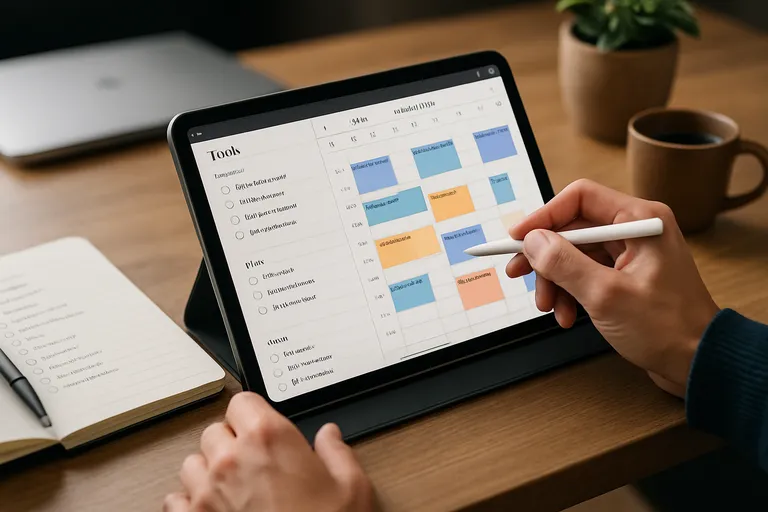
Een planner tool is software die je helpt je tijd, taken en afspraken slim te organiseren, zodat je precies weet wat wanneer moet gebeuren en niets tussendoor glipt. In de basis combineer je een takenlijst met een kalender en deadlines, vaak aangevuld met slimme reminders, prioriteiten en notities. Veel tools ondersteunen time blocking, waarbij je je dag in duidelijke tijdvakken indeelt om gefocust aan één taak te werken. Gebruik je de planner tool alleen, dan draait het om jouw overzicht, focus en routine; in een team voeg je daar planning van capaciteit aan toe: wie doet wat, wanneer, en hoeveel werk past er realistischerwijs in een week. Je kunt taken toewijzen, afhankelijkheden aangeven (een taak kan pas starten als een andere klaar is) en voortgang volgen zonder eindeloze statusmeetings.
Moderne planner tools koppelen met je e-mail en agenda’s (zoals Google of Outlook) en met chatapps als Slack of Teams, zodat afspraken en berichten automatisch zichtbaar worden. Vaak kun je automatiseringen instellen die terugkerende taken aanmaken of je waarschuwen als een deadline in gevaar komt. Voor visueel overzicht bieden veel tools borden in kanban-stijl (kolommen met “te doen”, “bezig”, “klaar”) of een tijdlijn. Het resultaat: je plant realistischer, werkt met meer rust en levert betrouwbaarder op, of je nu solo werkt of met een compleet team.
Wat een planner tool doet en wat het je oplevert
Een planner tool centraliseert je taken, afspraken en deadlines in één overzicht, koppelt met je agenda en e-mail, en helpt je prioriteren met duidelijke tijdblokken en slimme reminders. Je zet werk om in behapbare stappen, wijst taken toe (aan jezelf of collega’s), legt afhankelijkheden vast en ziet real-time voortgang zonder eindeloze statusupdates. Automatiseringen maken terugkerende taken en checklists aan en waarschuwen als de planning uit de pas loopt.
Voor jou levert dat minder contextwissels, minder ad-hoc brandjes en minder gemiste deadlines op. Je plant realistischer, beschermt focus, en houdt grip op capaciteit en workload. Met rapportages ontdek je bottlenecks, voorspel je doorlooptijden en verbeter je inschattingen. Het eindresultaat: meer rust, hogere productiviteit en betrouwbaardere oplevering, of je nu solo werkt of met een team.
Gebruikssituaties: persoonlijk, team en project
Persoonlijk gebruik draait om grip op je dag: je bundelt taken, afspraken en deadlines, plant met time blocking, bewaakt energie en focus en bouwt routines op zodat je niet alles in je hoofd hoeft te houden. In een team gaat het om afstemming en capaciteit: je wijst taken toe, ziet wie wanneer beschikbaar is, legt afhankelijkheden vast en voorkomt dubbel werk of gaten in de planning; dagelijkse stand-ups worden korter omdat iedereen de voortgang al ziet.
Bij projecten koppel je werk aan doelen en mijlpalen, werk je in sprints of fases, en volg je voortgang op een tijdlijn zodat je risico’s en vertragingen vroeg spot. Het mooie is dat één planner tool moeiteloos meeschakelt: je wisselt per context van weergave, bewaakt rechten en houdt de communicatie rond taken centraal, waardoor je voorspelbaarder levert.
[TIP] Tip: Centraliseer taken, deadlines en notities in één planner tool.
Belangrijkste functies van moderne planner tools
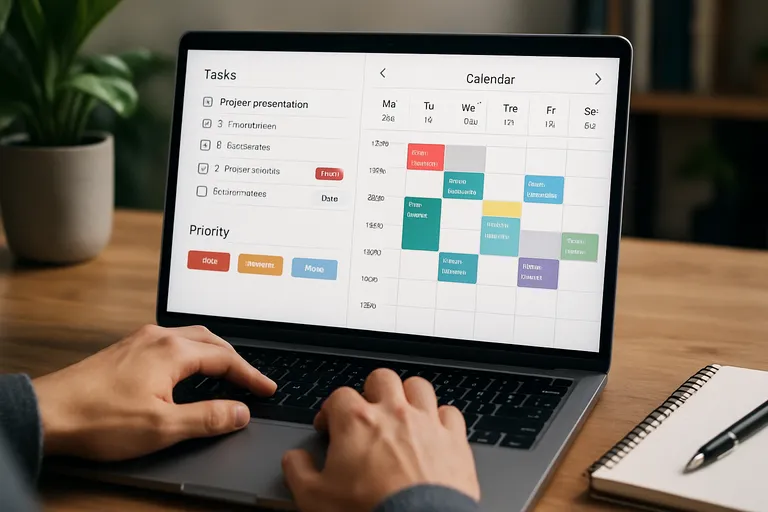
Moderne planner tools combineren taken, agenda en deadlines in één plek, zodat je vanuit één planning werkt. Je maakt taken met prioriteit, labels en checklists, zet ze in tijdblokken op je kalender en laat slimme reminders je op het juiste moment pingen. Voor complexer werk leg je afhankelijkheden en mijlpalen vast, breek je taken op in subtaken en herhaal je terugkerende klussen automatisch. Je wisselt weergaven tussen lijst, kanban, kalender en tijdlijn (Gantt) om precies te zien wat nu, straks en later speelt. In teams wijs je taken toe, bewaak je capaciteit en beschikbaarheid, en zie je workload per persoon om overplanning te voorkomen.
Samenwerking loopt via comments, @mentions en bestanden bij de taak, zodat context niet versnipperd raakt. Integraties koppelen je mailbox en agenda (Google/Outlook), chat (Slack/Teams) en opslag (Drive/OneDrive), terwijl automatiseringen via Zapier/Make routinewerk uit handen nemen. Met tijdregistratie, dashboards en rapportages meet je voortgang en doorlooptijden, en met rollen, rechten en notificaties blijft je planning veilig en up-to-date, waar je ook werkt.
Taken, agenda en tijdblokken met prioriteiten en reminders
Met taken koppel je start- en einddatum, schat duur, zet prioriteit (laag/medium/hoog), en voeg context toe met labels. Je agenda toont die taken als blokken die je kunt slepen; time blocking: je plant focusblokken voor het echte werk naast afspraken. Reminders en snooze houden je op schema, met push, mail of desktop. Slimme reminders waarschuwen op basis van deadline, reistijd of afhankelijkheden.
Terugkerende taken maken routines vanzelf. Gebruik startdatums om zicht te houden op wat vandaag relevant is, en due dates om harde deadlines te bewaken. Door inschatting en buffer te plannen zie je of je dag realistisch is. Alles blijft gesynchroniseerd tussen mobiel en desktop, zodat je je planning overal snel bijstuurt.
Team- en resourceplanning (capaciteit en beschikbaarheid)
Met team- en resourceplanning zie je in één oogopslag wie wat wanneer kan doen. Capaciteit is het aantal beschikbare uren per persoon per periode, beschikbaarheid gaat over aanwezigheid en werktijden inclusief verlof en feestdagen. Je wijst werk toe op basis van skills en senioriteit en gebruikt workload-weergaven en heatmaps om over- of onderbezetting snel te spotten. Je speelt met scenario’s door taken te schuiven of te herverdelen en ziet direct de impact op deadlines en bezetting.
Roosters, tijdzones en parttime-contracten worden meegenomen, net als externe resources of materieel. Conflictmeldingen voorkomen dubbele boekingen. Met benuttingspercentages stuur je op een gezonde planning, zodat je pieken dempt en betrouwbaarder levert.
Integraties en automatisering (Google/Outlook, Slack/Teams, Zapier/Make)
Met integraties koppel je je planner tool naadloos aan je dagelijkse tools, zodat werk vanzelf doorstroomt. Google en Outlook synchroniseren tweerichtings met je agenda: taken met een datum verschijnen als afspraken, tijdblokken blijven up-to-date en wijzigingen worden direct gespiegeld. E-mails kun je omzetten naar taken, inclusief bijlagen en afzendercontext. In Slack of Teams laat je statusupdates, mentions en deadlines in relevante kanalen posten en maak je vanuit een chat direct een taak aan, zodat niets verdwijnt in het gespreksgeweld.
Via Zapier of Make automatiseer je complete workflows: bijvoorbeeld nieuwe formulierinzendingen automatisch als taak op het juiste bord, met eigenaar, prioriteit en vervaldatum, of bij een statuswijziging een kalender-event of reminder aanmaken. Zo voorkom je handwerk, verklein je foutkans en houd je focus op uitvoering.
[TIP] Tip: Activeer automatische herinneringen en synchronisatie voor overzicht en tijdige deadlines.

Hoe kies je de juiste planner tool
Begin bij je doelen: wil je vooral persoonlijk overzicht of moet je met een team taken, deadlines en capaciteit afstemmen? Bepaal vervolgens je must-haves, zoals taken met prioriteiten, tijdblokken in je agenda, herhalende taken, slimme reminders en – als je complexer werkt – afhankelijkheden, mijlpalen en tijdlijn/Gantt. Check of je fijne weergaven hebt (lijst, kanban, kalender), snelle invoer met zoek en sneltoetsen, goede mobiele apps en eventueel offline werken. Werk je met anderen, let dan op team- en resourceplanning, rollen en rechten, en commentaar bij taken. Integraties met Google/Outlook, Slack/Teams, Drive/OneDrive en automatisering via Zapier/Make besparen handwerk.
Beveiliging en AVG zijn cruciaal: datalocatie (bij voorkeur EU), SSO, twee-factor en duidelijke verwerkersovereenkomsten. Kijk naar prijs en limieten (gebruikers, projecten, automatiseringen) en of de tool met je kan meegroeien van solo naar team, met dashboards en rapportages. Voorkom lock-in door te letten op export en API. Test altijd met een proefperiode: plan een realistische week, check notificaties, snelheid en adoptie in je team. Kies wat past bij jouw werkritme, niet andersom.
Belangrijke criteria: functies, gebruiksgemak, prijs, AVG en beveiliging
De onderstaande tabel helpt je de belangrijkste keuzecriteria voor een planner tool te beoordelen: functies, gebruiksgemak, prijs en AVG/beveiliging, met concrete aandachtspunten en meetbare signalen.
| Criteria | Waar op letten | Meetbare signalen | Risico bij negeren |
|---|---|---|---|
| Functies | Taken, kalender en tijdblokken; prioriteiten en reminders; team- en resourceplanning; Gantt/kanban; integraties (Google/Outlook, Slack/Teams, Zapier/Make); automatisering; rapportage/API. | 2-wegs kalender-sync; aantal native integraties; beschikbaarheid API/webhooks; templates en afhankelijkheden. | Workarounds en schaduwtools; dubbel werk; minder adoptie in het team. |
| Gebruiksgemak | Intuïtieve UI; snelle onboarding; goede zoekfunctie; sneltoetsen; mobiele en desktop-app; NL-lokalisatie; rechten/rollen eenvoudig te beheren. | Tijd tot eerste taak/project; aantal klikken per veelvoorkomende actie; beschikbaarheid sneltoetsen; performance op mobiel/web. | Lage adoptie; fouten door complexiteit; tijdverlies bij dagelijks gebruik. |
| Prijs & licentie | Prijs per gebruiker/maand; maand/jaar facturatie; gratis plan of proefperiode; limieten (projecten, automatiseringen, opslag); add-ons; exportmogelijkheden. | Totale eigendomskosten (licenties + add-ons); schaalstaffels; mogelijkheid tot maandelijkse op/afschaling; data-export zonder lock-in. | Onvoorspelbare kosten; vendor lock-in; functionaliteit achter paywalls. |
| AVG & beveiliging | Verwerkersovereenkomst (DPA); datalocatie (EU/EEA); doorgifte-mechanismen (SCCs); subverwerkerslijst; encryptie in transit en at rest; 2FA/SSO; rollen/rechten; audit logs; certificeringen (bijv. ISO 27001/SOC 2). | DPA beschikbaar; TLS 1.2+ en data-encryptie; SSO/2FA ingeschakeld; documentatie certificeringen; DPIA-ondersteuning; herstel- en back-upbeleid. | AVG-risico’s en boetes; datalekken; verlies van klantvertrouwen; compliancerisico in audits. |
Conclusie: kies een planner tool op basis van fit met je workflows, totale eigendomskosten en aantoonbare AVG- en beveiligingsmaatregelen; valideer dit met een korte pilot en meetbare gebruikstests.
Bij functies kijk je of je taken met prioriteiten, tijdblokken, herhalingen, afhankelijkheden en meerdere weergaven (lijst, kanban, kalender, tijdlijn) krijgt, plus integraties en automatisering om handwerk te schrappen. Gebruiksgemak merk je aan snelle invoer, zoek, toetsenbordshortcuts, duidelijke notificaties en fijne mobiele apps – je wilt frictie weg. De prijs moet passen bij het aantal gebruikers en projecten, zonder harde limieten op automatiseringen of opslag wanneer je groeit.
AVG (Europese privacywet) vraagt om dataminimalisatie, duidelijke verwerkersovereenkomsten en bij voorkeur EU-datalocatie. Beveiliging gaat verder dan marketingpraat: let op end-to-end versleuteling waar relevant, encryptie in rust en tijdens transport, single sign-on en tweestapsverificatie. Kies een tool met export en een open API, zodat je niet vastzit en makkelijk kunt opschalen.
Keuze per scenario: freelancer, agency en MKB/scale-up
Als freelancer wil je licht en snel: taken, agenda met tijdblokken, goede mobiele app, tijdregistratie en simpele facturatie- of boekhoudkoppelingen, zodat je van intake tot oplevering in één flow werkt. Run je een agency, dan telt vooral voorspelbaarheid: resourceplanning met capaciteit per medewerker, skills-matching, sjablonen voor terugkerende projecten, klantportalen of gedeelde statuslinks en duidelijke rapportages per klant en project.
Voor MKB/scale-up draait het om schaalbaarheid en governance: rollen en rechten, SSO (single sign-on), auditlogs, geavanceerde automatiseringen, portfolio-overzichten over meerdere teams en integraties met HR, CRM en datawarehouses. In alle gevallen is een open API en solide export belangrijk om lock-in te voorkomen. Test per scenario met een realistische weekplanning en check of iedereen zonder gedoe kan aanhaken.
[TIP] Tip: Test twee favorieten; kies de eenvoudigste met kalendersynchronisatie en herinneringen.

Implementatie en best practices
Een planner tool levert pas echt waarde als je de invoering gestructureerd aanpakt. Gebruik dit stappenplan om snel te starten en duurzaam resultaat te halen.
- Start met een korte pilot: kies één team of proces, breng de workflow in kaart en vertaal die naar een eenvoudig model (projecten, taken, labels en relevante velden). Bouw sjablonen voor terugkerende processen en kies per scenario de juiste weergave (lijst, kanban, kalender of gantt/tijdlijn). Leg naming conventions en statussen vast voor consistente uitvoering.
- Regel adoptie en governance: wijs eigenaren, beheerders en reviewers aan, richt rollen en rechten in en maak een helder intakepad voor nieuw werk (geen losse mails). Plan een kort trainingsprogramma (kick-off, handleidingen, wekelijkse office hours) en koppel agenda, e-mail en chat; automatiseer repetitieve stappen met triggers en sjablonen.
- Meet en verbeter continu: werk met time blocking, een wekelijkse capaciteitscheck en een korte dagstart; hanteer WIP-limieten en plan buffer. Gebruik tijdregistratie en dashboards om doorlooptijd, bezetting en voorspelbaarheid te volgen, koppel doelen aan OKR’s en evalueer maandelijks om je workflows iteratief te verbeteren.
Met deze aanpak wordt je planner tool het centrale kompas voor prioriteiten en capaciteit. Houd het simpel, meet wat ertoe doet en verbeter in korte iteraties.
Starten met workflows en sjablonen (kanban, kalender, gantt)
Begin met je huidige proces te schetsen en vertaal dat naar een eenvoudige workflow die iedereen begrijpt. In kanban start je met “te doen”, “bezig” en “klaar” en voeg je later pas extra stappen toe als dat echt waarde heeft. De kalenderweergave gebruik je om tijd te reserveren voor focusblokken en om harde deadlines zichtbaar te maken tussen vergaderingen. Met een Gantt-tijdlijn breng je afhankelijkheden, doorlooptijden en mijlpalen in kaart, ideaal voor projecten met meerdere fases.
Maak sjablonen met standaardtaken, rollen, labels en checklists zodat je elke herhaling consistent uitvoert. Leg velden en naamgeving vast, kies per type werk een logische standaardweergave en stel bescheiden WIP-limieten in. Start klein, meet doorlooptijd en voorspelbaarheid, en verfijn wekelijks totdat je flow soepel en betrouwbaar loopt.
Adoptie in je team: rollen, rechten en kort trainingsplan
Begin met eigenaarschap: wijs een product owner aan die de planner tool beheert, admins die de structuur en sjablonen bewaken, en projectleads die hun eigen ruimte beheren. Richt rechten in op basis van least privilege: alleen toegang tot wat je nodig hebt, met privéprojecten voor gevoelige info en gasttoegang voor klanten wanneer dat handig is. Plan een korte kick-off waarin je laat zien hoe je een taak aanmaakt, toewijst, prioriteit en deadline zet, comments en bijlagen gebruikt en notificaties temt.
Maak duidelijke werkafspraken: de tool is de bron van waarheid, status wordt dagelijks bijgewerkt, @mentions voor actie, e-mail niet voor planning. Bied sjablonen, een intern helpkanaal en een paar champions voor vragen. Meet adoptie via actieve gebruikers en taakvoltooiing en verbeter wekelijks.
Meten en verbeteren: tijdregistratie, dashboards en okrs
Met tijdregistratie koppel je uren aan taken en categorieën (factureerbaar of niet), vergelijk je inschatting met realiteit en zie je waar werk uitloopt of juist sneller gaat. Dat voedt je nacalculatie én maakt toekomstige planningen realistischer. Dashboards geven je belangrijkste signalen in één oogopslag: doorlooptijd (van start tot klaar), bezetting per persoon, voortgang ten opzichte van deadlines en welke taken vastlopen.
Stel drempelwaarden in voor waarschuwingen, zodat je kunt bijsturen voordat het brandt. Koppel dit aan OKR’s (Objectives and Key Results: doelen met meetbare resultaten) door taken en projecten aan concrete key results te hangen. Zo laat je dagelijks werk direct bijdragen aan je doelen en creëer je een vaste verbeterlus van meten, leren en bijsturen.
Veelgestelde vragen over planner tool
Wat is het belangrijkste om te weten over planner tool?
Een planner tool centraliseert taken, agenda en tijdblokken met prioriteiten en reminders. Het ondersteunt persoonlijke, team en projectplanning, inclusief capaciteit en beschikbaarheid, integreert met Google/Outlook, Slack/Teams en automatisering, en levert voorspelbaarheid, focus en accountability.
Hoe begin je het beste met planner tool?
Start met doelstellingen en workflows. Kies een sjabloon (kanban, kalender of gantt), configureer projecten, tags en prioriteiten. Integreer Google/Outlook, Slack/Teams en Zapier/Make. Stel rollen, rechten, tijdregistratie en dashboards in, train kort.
Wat zijn veelgemaakte fouten bij planner tool?
Te groot beginnen, te veel features activeren en geen duidelijke eigenaars maken. Geen tijdblokken of prioriteiten, ontbrekende capaciteitsplanning en integraties. Geen adoptieplan, training of beheer, en niet meten via dashboards, tijdregistratie, SLA’s en OKR’s.