Met een online familieagenda houd je sport, school, opvang en werk moeiteloos bij op één plek – realtime gedeeld met kleurcodes, slimme meldingen en taken- en boodschappenlijstjes. Synchroniseer met Google, Apple of Outlook en bepaal per gezinslid wat zichtbaar is of bewerkt kan worden, zodat dubbele boekingen verdwijnen. Ideaal voor drukke gezinnen, co-ouders en samengestelde huishoudens die meer overzicht en rust willen.

Wat is een online familieagenda
Een online familieagenda is een gedeelde digitale kalender waar je met je gezin in één overzicht alle afspraken, to-do’s en terugkerende routines bijhoudt. In plaats van losse briefjes en een magneetbord op de koelkast heb je een centrale plek die je via je telefoon, tablet of laptop altijd en overal kunt openen. Je voegt afspraken toe voor school, werk, sport en opvang, geeft elk gezinslid een eigen kleur en zet herinneringen aan zodat niemand een training, ouderavond of tandartsafspraak mist. Alles werkt in realtime: als je iets wijzigt, zien anderen het meteen. Je kunt taken en boodschappenlijstjes toevoegen, maaltijden plannen en herhalende events instellen, zodat veel terugkomend regelwerk automatisch gaat.
De meeste familieagenda’s synchroniseren met bestaande kalenders zoals Google, Apple of Outlook; synchroniseren betekent dat afspraken automatisch op al je apparaten gelijk blijven. Je bepaalt zelf wie welke agenda’s ziet en wat iemand mag aanpassen, handig als je ook grootouders of een oppas wilt laten meekijken. Vergeleken met een gewone agenda draait het minder om jouw persoonlijke planning en juist om samenwerken, overzicht en duidelijke afspraken voor iedereen. Zo voorkom je dubbele boekingen en lastminute stress, en kun je sneller schakelen als plannen veranderen. Of je nu co-oudt, een druk gezin runt of gewoon meer rust wilt, met een online familieagenda heb je je week strak geregeld.
Wat kun je ermee en waarom is het handig
Met een online familieagenda bundel je alle afspraken, taken en lijsten van je gezin op één plek die je overal kunt openen. Je plant school, sport, werk, opvang en afspraken met vrienden, geeft iedereen een eigen kleur en zet slimme herinneringen aan zodat niemand iets mist. Je maakt terugkerende afspraken voor bijvoorbeeld zwemles of opvangdagen, en je synchroniseert alles met je bestaande Google-, Apple- of Outlook-agenda’s zodat je niet dubbel hoeft in te voeren.
Je voegt taken en boodschappenlijstjes toe, koppelt notities of bijlagen zoals schoolbrieven, en spreekt per persoon rechten af: kijken, bewerken of alleen bevestigen. Omdat wijzigingen realtime zichtbaar zijn, voorkom je dubbele boekingen en lastminute stress. Het resultaat: meer overzicht, betere afstemming en simpelweg meer rust in je week.
Voor wie is een familieagenda geschikt
Een online familieagenda is ideaal als je met meerdere mensen één dagelijks leven deelt en alles soepel wilt laten lopen. Heb je een druk gezin met school, sport en opvang, dan helpt het om ieders planning zichtbaar te maken en afspraken niet te laten botsen. Co-ouders die tussen twee huizen schakelen houden wisseldagen, vakanties en ouderavonden overzichtelijk bij zonder eindeloze appjes. In samengestelde gezinnen breng je agendas van bonuskinderen, oppasmomenten en werktijden bij elkaar.
Ook als je mantelzorg combineert met werk of ploegendienst draait, geeft een gedeelde agenda rust en duidelijkheid. Tieners kunnen eigen afspraken toevoegen en herinneringen krijgen, terwijl opa, oma of een oppas veilig kan meekijken. Kortom: voor elk huishouden dat beter wil afstemmen en stress wil voorkomen.
Verschil met een gewone agenda
Een gewone agenda draait vooral om jouw eigen afspraken, terwijl een online familieagenda is gemaakt om met meerdere mensen tegelijk te plannen. Je deelt één centrale kalender, geeft elk gezinslid een eigen kleur en stelt per persoon rechten in, zodat je bepaalt wie kan kijken, bewerken of alleen bevestigen. Alles werkt realtime: voeg je iets toe of verzet je een training, dan ziet iedereen het meteen en voorkom je dubbele boekingen.
Daarnaast ga je verder dan alleen afspraken, omdat je taken, boodschappenlijstjes en maaltijdplanning kunt koppelen en herhalende routines eenvoudig automatiseert. Slimme herinneringen per persoon of per locatie helpen om niets te vergeten. En dankzij synchronisatie met Google, Apple of Outlook houd je al je agenda’s op al je apparaten automatisch gelijk.
[TIP] Tip: Maak één gedeelde familieagenda en zet pushmeldingen voor iedereen aan.
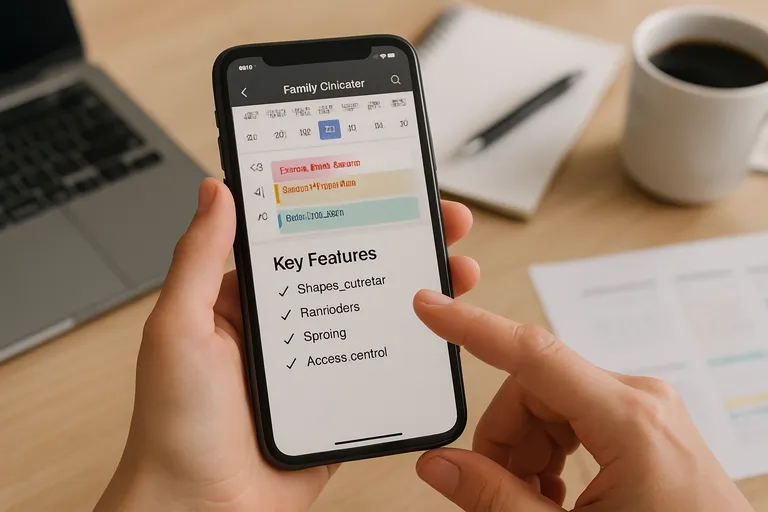
Belangrijke functies en instellingen om op te letten
Een goede familieagenda draait niet om nóg meer functies, maar om de juiste. Let bij het vergelijken op deze kernpunten.
- Delen en zichtbaarheid per gezinslid: stel rechten per persoon in (beheer, bewerken, alleen lezen, bevestigen). Bepaal wat anderen zien met privé/alleen-beschikbaar en gebruik kleurcodes, labels en meerdere agenda’s per persoon voor school, sport en werk. Kinderprofielen met ouderlijk toezicht, goedkeuring van afspraken en duidelijke privacy-instellingen (versleuteling, minimale datadeling) zijn een plus.
- Synchronisatie en integraties (Google, Apple, Outlook): kies voor betrouwbare tweerichtingssynchronisatie zonder dubbele afspraken, inclusief gedeelde agenda’s en uitnodigingen. Ondersteuning voor iCal/ICS, widgets en spraakassistenten maakt plannen sneller. Controleer waar data wordt opgeslagen en of je per account kunt kiezen wat wel of niet wordt gesynchroniseerd.
- Slim plannen met meldingen, taken en lijsten: stel herinneringen in per persoon, per afspraak en per kanaal (push, e-mail) met stille tijden, plus locatie- en reistijdmeldingen. Sjablonen en herhalingen voor vaste ritmes (opvang, training, schoonmaak) besparen tijd. Koppel taken, boodschappen- en maaltijdlijsten aan afspraken, wijs ze toe aan gezinsleden en werk met checklists.
Vink je deze punten af, dan houd je overzicht zonder extra gedoe. Zo blijft plannen samen haalbaar en voorspelbaar.
Delen en zichtbaarheid per gezinslid
Met goede deel- en zichtbaarheidinstellingen bepaal je precies wie wat ziet en wat iemand kan doen. Je geeft per gezinslid rechten: alleen bekijken, bewerken of afspraken bevestigen, en je kunt per afspraak aangeven of die privé is of zichtbaar voor iedereen. Kinderen kun je een beperkt account geven waarbij jij goedkeurt wat ze toevoegen. Nodigen doe je via e-mail of telefoon, en voor opa, oma of een oppas maak je desnoods een alleen-lezen toegang.
Werk met eigen agenda’s en kleuren per persoon, zodat je snel kunt filteren en tijdelijk weergaves kunt uitzetten. Handig zijn ook status (bezet/vrij), RSVP voor wie meegaat, en meldingen per persoon, zodat je niemand overspoelt maar wel iedereen op tijd een seintje geeft.
Synchronisatie en integraties (Google, Apple, Outlook)
Synchronisatie zorgt dat afspraken uit je familieagenda automatisch overeenkomen met je Google-, Apple- en Outlook-agenda’s op al je apparaten. Kies bij voorkeur voor tweewegsync (bijv. via CalDAV of Microsoft 365) zodat wijzigingen beide kanten op worden bijgewerkt; een ICS-koppeling is vaak alleen-lezen. Stel per persoon een standaardagenda in om dubbele afspraken te voorkomen en houd kleurcodes zoveel mogelijk gelijk voor herkenbaarheid.
Op iPhone activeer je gedeelde agenda’s via Agenda/Accounts, op Android via Google Agenda, en in Outlook via Accounts of Agenda’s toevoegen. Let op de synchronisatiefrequentie, tijdzone-instellingen en rechten, zeker als je met meerdere accounts werkt. Handig is ook het importeren van schoolvakanties of clubs als abonnementsagenda, zodat updates automatisch binnenkomen zonder extra handwerk.
Slim plannen met meldingen, taken en lijsten
Met slimme meldingen, taken en lijsten haal je echt meer uit je familieagenda. Stel per persoon meldingen in met stille tijden, meerdere reminders en desnoods een vertrekherinnering op basis van reistijd, zodat je niet te vroeg of te laat vertrekt. Gebruik snooze als het even niet uitkomt. Koppel taken aan afspraken, geef een vervaldatum, prioriteit en herhaling, en wijs ze toe aan een gezinslid zodat iedereen weet wie wat doet.
Werk met checklists bij events, bijvoorbeeld wat mee moet naar zwemles, en maak sjablonen voor terugkerende routines. Deel boodschappenlijsten die je per winkel of afdeling ordent en laat iedereen afvinken. Handig is een dagelijks of wekelijks overzicht, zodat je in één blik ziet wat eraan komt en waar je nog actie op moet nemen.
[TIP] Tip: Kies gedeelde agenda’s met kleurcodes, rechten per persoon en pushnotificaties.

Zo kies je de beste familieagenda voor jouw gezin
Deze vergelijking helpt je snel bepalen welke online familieagenda bij jullie gezin past, op basis van workflows, integraties en kosten.
| Oplossing | Beste voor/werkflow | Integraties & synchronisatie | Prijsmodel |
|---|---|---|---|
| Google Agenda (Familiekalender) | Gezinnen die al Google gebruiken; platformmix (Android, iOS, web) met gedeelde afspraken en meldingen. | Volledige sync via Google-account op iOS/Android/web; werkt met Apple Agenda en Outlook door het Google-account toe te voegen; integratie met Gmail/Assistant. | Gratis (Google-account); geen aparte gezinsbundel nodig. |
| Apple Agenda (Familiekalender via Delen met gezin) | Huishoudens die volledig op iPhone/iPad/Mac zitten; simpel en privacyvriendelijk delen binnen de Apple-familiegroep. | Naadloos op iOS en macOS (iCloud); buiten Apple beperkt: iCloud.com en publieke ICS (alleen-lezen), Outlook via iCloud voor Windows. | Inbegrepen bij iCloud; optioneel betaalde iCloud-opslag (niet vereist voor de familiekalender). |
| Microsoft Outlook (Familieagenda) | Gezinnen met Windows/Outlook/Microsoft 365; combineren met To Do en Family Safety. | Naadloos in Outlook en op iOS/Android via de Outlook-app; delen binnen Microsoft-familiegroep; publiceerbare ICS (lees-only); two-way via Microsoft-account in ondersteunde apps. | Gratis met Outlook.com; extra’s mogelijk met Microsoft 365 (optioneel). |
| Cozi Family Organizer | Gezinnen die naast agenda ook boodschappen-, taken- en maaltijdplannen in één app willen. | Apps voor iOS/Android en web; geen volledige tweeweg-sync met Google/Apple/Outlook; wel leesfeed (ICS) om Cozi in andere agenda’s te tonen (Cozi Gold). | Gratis (met advertenties); Premium-abonnement (Cozi Gold) voor extra functies en zonder advertenties. |
Conclusie: kies primair op platform en integraties die jullie al gebruiken; wil je een alles-in-één met lijsten en planning dan is Cozi handig, terwijl Google, Apple of Outlook het sterkst zijn als jullie gezin respectievelijk Google-, Apple- of Microsoft-first is.
Begin bij je eigen leven: welke afspraken wil je delen, wie moet kunnen bewerken en welke lijsten gebruik je dagelijks? Als je dat helder hebt, zoek je een familieagenda die past bij je workflows, met duidelijke kleurcodes per persoon, snelle invoer en weergaven die je echt gebruikt (dag, week, maand). Check of synchronisatie met Google, Apple en Outlook vlekkeloos werkt, liefst tweewegs, zodat je niets dubbel hoeft in te voeren. Kijk naar meldingen die je per persoon kunt instellen en naar taken, boodschappenlijsten en sjablonen voor routines, want die besparen je het meeste tijd.
Let ook op kindaccounts en rechten, zodat je veilig kunt delen met kinderen, opa en oma of een oppas. Test de app op alle apparaten in huis, inclusief tablet, en check of er offline functies en goede zoekopties zijn. Vergelijk prijzen en gezinsbundels, maar weeg privacy en versleuteling net zo zwaar. Vraag een proefperiode aan, start met een paar categorieën en evalueer na een week of het echt rust en overzicht oplevert.
Jouw behoeften en workflows in kaart
Begin met een snelle audit van je week: welke afspraken keren steeds terug, waar ontstaan conflicten en wie moet wanneer op de hoogte zijn? Noteer welke soorten planning je gebruikt, zoals school en sport, opvang, werkroosters, mantelzorg, ritten en maaltijden, en bepaal welke daarvan je wilt delen of juist privé wilt houden. Bepaal per gezinslid wat de rol is: alleen kijken, bevestigen of bewerken, en welke meldingen iemand nodig heeft.
Kies kleurcodes en categorieën die logisch zijn voor jullie, en leg vast hoe je met taken omgaat versus echte afspraken. Check ook welke apparaten je gebruikt, welke agenda’s je wilt synchroniseren en of je sjablonen, herhalingen en reistijd nodig hebt. Zo vertaal je je dagelijkse routines naar concrete eisen voor je familieagenda.
Prijsmodellen: kosten en gezinsbundels
Familieagenda’s werken meestal met een freemiummodel: je start gratis met basisfuncties en upgrade naar premium voor extra’s zoals onbeperkte agenda’s, geavanceerde meldingen, taken en bijlagen, of uitgebreide rechten per gezinslid. Betaal je maandelijks of jaarlijks, dan is een jaarbundel vaak goedkoper per maand. Let op of de prijs per gebruiker is of per huishouden, want een gezinsbundel scheelt snel als je met meerdere mensen plant.
Check ook limieten: aantal leden, gedeelde agenda’s, opslag voor documenten en de kwaliteit van synchronisatie. Soms betaal je extra voor add-ons zoals locatieherinneringen of extra opslag. Kijk naar proefperiodes, eenvoudige opzegging, betaalmethoden in euro’s en of btw is inbegrepen. Belangrijk: kun je data exporteren als je later wilt overstappen? Zo voorkom je verrassingen en houd je grip op de kosten.
Waarop je let: gebruiksgemak, taal, support en valkuilen
Je wilt een app die direct logisch voelt: afspraken toevoegen in een paar tikken, natuurlijke taal (“ma 16:00 tandarts”), een duidelijke weekweergave, kleurcodes en snelle filters. Check of alles in het Nederlands is, inclusief datum- en tijdnotatie voor Nederland en België. Fijn zijn kindmodi, eenvoudige rechten en toegankelijkheidsopties. Support telt ook: Nederlandstalige help, snelle reacties via chat of mail, heldere hulpartikelen en een zichtbare roadmap.
Let op valkuilen: te veel meldingen die je negeert, rommelige rechten waardoor privé-afspraken lekken, gebrekkige tweewegsync die dubbele items maakt, geen export/back-up, of beperkte offline werking. Controleer AVG-instellingen, versleuteling en dataopslag. Test op alle apparaten en tijdzones als je reist. Houd het simpel en consequent, anders haakt je gezin snel af.
[TIP] Tip: Kies een online agenda met gedeelde toegang en automatische herinneringen.

Snel aan de slag: stap-voor-stap implementatie en tips
Wil je snel aan de slag met een online familieagenda? Volg deze stappen en tips om binnen no-time overzicht te creëren voor het hele gezin.
- Inrichten en uitnodigen: maak een account, kies per gezinslid een eigen kleur, stel week- en maandweergave in, en nodig iedereen uit met de juiste rechten; zet stille uren en standaardherinneringen (bijv. 1 dag en 30 minuten vooraf); koppel aan Google, Apple of Outlook, test tweerichtingssync en controleer tijdzone- en reistijdinstellingen.
- Structuur en routines: werk met duidelijke categorieën (bijv. school, sport, werk), gebruik labels/sjablonen voor terugkerende items (opvang, muziekles), spreek af hoe taken en boodschappenlijsten worden gebruikt, en plaats widgets op telefoons om razendsnel afspraken of taken toe te voegen.
- Onderhoud en oplossen: plan wekelijks een 10-minuten check-in om nieuwe afspraken te verdelen, conflicten te voorkomen en verantwoordelijkheden te bevestigen; los veelvoorkomende problemen op door rechten en zichtbaarheid te controleren, de juiste standaardagenda te kiezen, tijdzones te aligneren, meldingen en achtergrondsync aan te zetten, en bij koppelingen zo nodig opnieuw in te loggen.
Met deze basis staat je familieagenda stevig en blijft iedereen op de hoogte. Houd het simpel, evalueer kort elke week en schaaf bij waar nodig.
Je agenda opzetten en gezinsleden uitnodigen
Begin met een account voor je gezin en stel basisinstellingen in zoals tijdzone, weekstart en een duidelijke huishoudnaam. Maak vervolgens aparte agenda’s per persoon of thema en geef elk een eigen kleur, zodat je snel ziet wie of wat het is. Nodig gezinsleden uit via e-mail of een deelbare link en kies per persoon de juiste rechten: bewerken, alleen bekijken of eerst bevestigen. Voor kinderen maak je kindprofielen met beperkte toegang en ouderlijke goedkeuring.
Importeer bestaande afspraken uit Google, Apple of Outlook en test of nieuwe afspraken meteen overal verschijnen. Zet standaardherinneringen en stille tijden, markeer privé-afspraken waar nodig en plaats een widget op je telefoon voor snel toevoegen. Spreek tot slot af hoe je afspraken benoemt en wie welke categorie gebruikt, zodat iedereen hetzelfde doet.
Structuur afspreken met kleurcodes, labels en sjablonen
Een goede structuur begint met duidelijke kleurcodes: geef elke persoon zijn eigen kleur en gebruik aanvullende kleuren voor vaste thema’s zoals school, sport of opvang, zodat je in één oogopslag ziet wie waar moet zijn. Spreek af hoe je labels gebruikt voor context, bijvoorbeeld vervoer, materiaal of kosten, zodat je later kunt filteren en niks vergeet. Kies ook een vaste naamgeving, zoals voornaam + activiteit + locatie, en gebruik dezelfde afkortingen voor alle afspraken.
Met sjablonen leg je terugkerende routines vast, zoals zwemles of opvangdagen, inclusief tijden, herhaling, reistijd en checklist. Zo voeg je afspraken razendsnel en foutloos toe. Plan een korte wekelijkse review om kleuren, labels en sjablonen te finetunen, zodat je agenda overzichtelijk en voorspelbaar blijft.
Veelvoorkomende problemen oplossen
Loop je tegen gedoe aan, begin dan bij de basics: verdwijnen of verdubbelen afspraken, check of je niet dubbel hebt gekoppeld en of je echte tweewegsync gebruikt; een ICS-feed is vaak alleen-lezen. Kloppen tijden niet, controleer tijdzone en zomertijd op alle apparaten. Komen uitnodigingen niet aan, verifieer het e-mailadres, accepteer de uitnodiging en kijk je spam na. Zie je afspraken niet, kijk of de juiste agenda’s zijn ingeschakeld, of een item niet per ongeluk privé staat en of rechten goed staan.
Hapert sync op mobiel, ververs handmatig, zet batterijoptimalisatie uit voor de app, sta achtergrondsync toe, update de app en log desnoods opnieuw in. Tot slot: maak regelmatig een export of back-up, dan ben je snel weer up-and-running.
Veelgestelde vragen over familie agenda online
Wat is het belangrijkste om te weten over familie agenda online?
Een online familieagenda is een gezamenlijke kalender voor huishouden. Je plant afspraken en taken, stelt meldingen in, gebruikt kleurcodes per gezinslid en synchroniseert met Google, Apple of Outlook. Hierdoor behoudt iedereen overzicht en voorkomt misverstanden.
Hoe begin je het beste met familie agenda online?
Inventariseer gezinsactiviteiten en apparaten, kies een app die met Google/Apple/Outlook synchroniseert, maak een hoofdagenda, nodig gezinsleden uit, stel rechten en kleurcodes in, voeg basisafspraken en lijsten toe, activeer meldingen, en plan een wekelijkse check-in.
Wat zijn veelgemaakte fouten bij familie agenda online?
Veelgemaakte fouten: te veel afzonderlijke agenda’s, geen duidelijke eigenaarschap of rechten, ontbrekende standaardmeldingen, geen terugkerende afspraken ingesteld, dubbele synchronisaties, onduidelijke naamgevingsregels, geen wekelijkse review, en privacy vergeten bij zichtbaarheid van locaties of afspraken van kinderen.